


I parametri utilizzati dai principali cyber-sportivi possono essere un punto di riferimento per completare la vostra postazione di gioco e la sua configurazione.
Uno dei più famosi giocatori professionisti di CS2 è S1mple, tra i primi tre nella classifica mondiale.
Continuate a leggere per scoprire con quale attrezzatura gioca uno dei più importanti cybersportivi del pianeta, quali impostazioni e configurazioni utilizza per raggiungere i suoi alti risultati.
Caratteristiche del PC di S1mple
Un’attrezzatura informatica confortevole e ad alte prestazioni è uno dei componenti critici del successo di qualsiasi giocatore professionista quando compete con altri utenti.
Il PC S1mple è equipaggiato come segue:
Processore: AMD Ryzen 9 5950X con le seguenti caratteristiche principali:
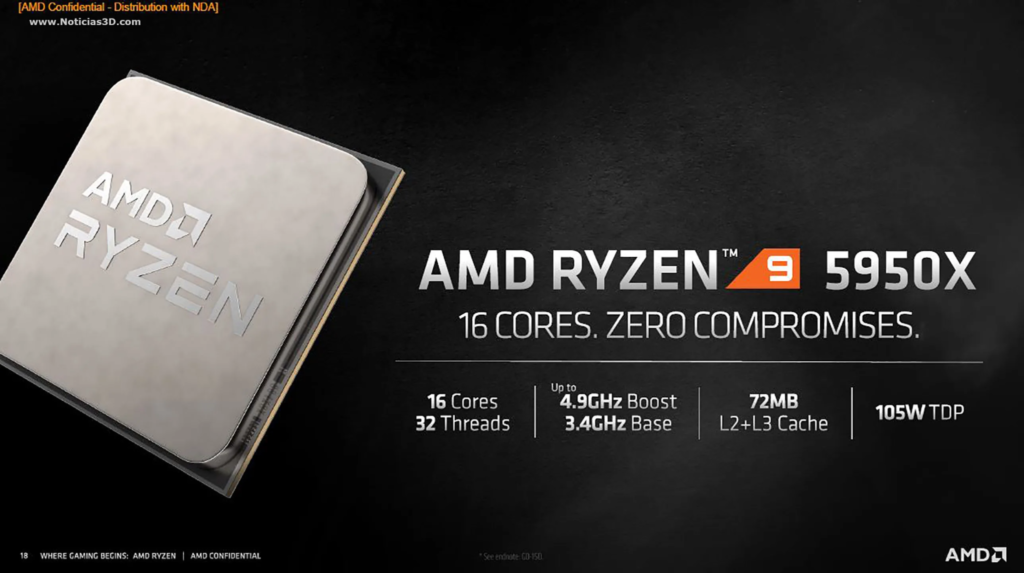
- numero di core del processore – 16 pz;
- frequenza di clock: iniziale – 3,4 GHz, massima – 4,9 GHz;
- dissipazione di calore massima (TDP) – 105 W;
- numero di thread – 12 pz;
- cache: L2 – 8 MB; L3 – 8 MB.
Scheda grafica: GV-N3090VISION OC-24GD con specifiche: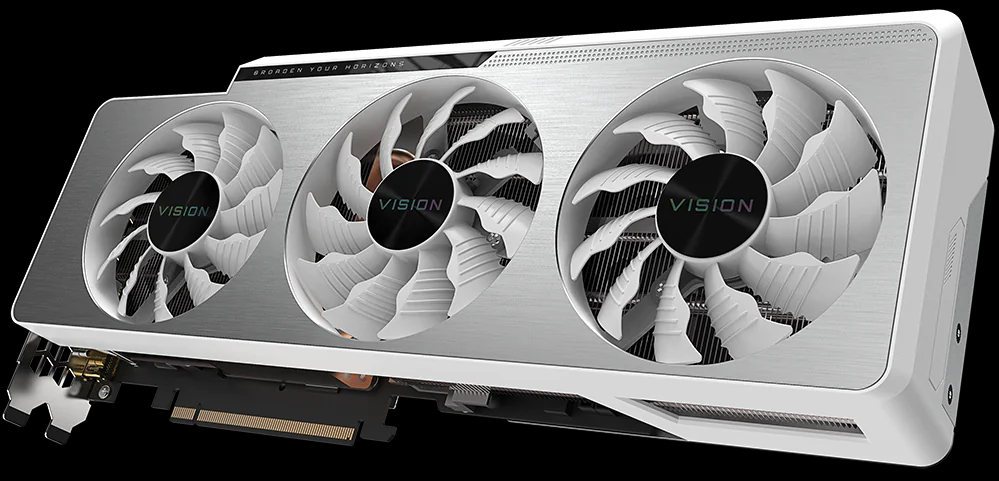
- Processori Nvidia Ampere per lo streaming multitasking;
- core RT di 2 generazione;
- core tensoriali di terza generazione;
- Processore video Nvidia GeForce RTX™ 3090;
- 24 GB di RAM video GDDR6X ad alta velocità, bus di memoria a 384 bit;
- Sistema di raffreddamento WINDFORCE 3X con disposizione alternativa delle ventole.
Scheda madre: GIGABYTE X570 AORUS Xtreme
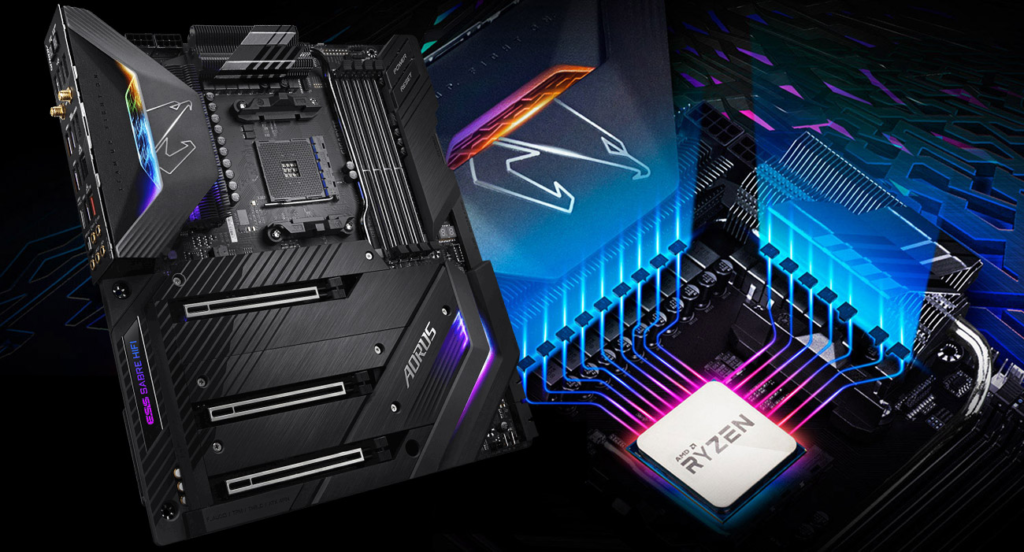
- Famiglia AORUS basata sul chipset AMD X570;
- modulo VRM a 16 fasi basato su componenti digitali Infineon;
- array di dissipatori ad alette;
- piastra di protezione in nano-carbonio;
- tre socket PCIe 4.0 M.2 con dissipatori Thermal Guards;
- modulo intel® WiFi 6 802.11ax;
- DAC ESS SABRE HiFi 9218;
- Controller LAN AQUANTIA® 10GbE 1GbE;
- Modulo RGB FAN COMMANDER;
- Funzione RGB Fusion 2.0.
Monitor: BenQ ZOWIE XL2546K con caratteristiche:
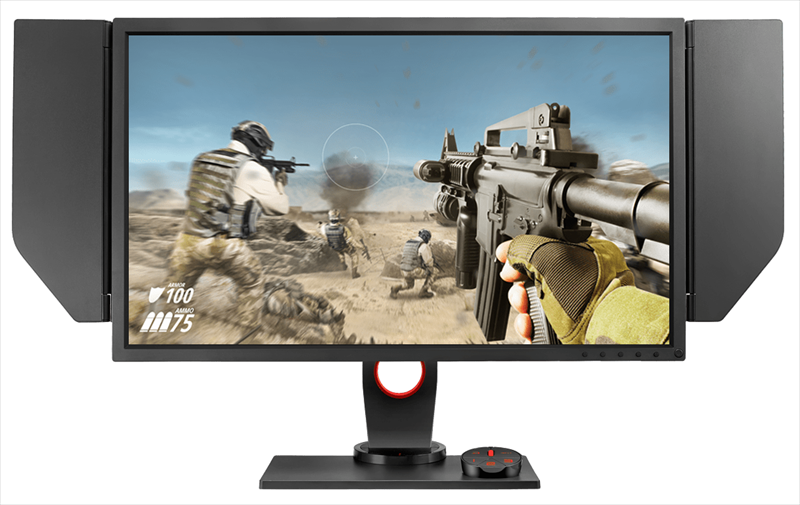
- dimensioni del display – 24 pollici
- formato immagine – 16:9;
- massima risoluzione: PC/laptop – 1920 x 1080 a 144Hz (HDMI 2.0, DP), console – 1920 x 1080 a 120Hz per PS5 / Xbox serie X (HDMI2.0);
- frequenza di aggiornamento – 144Hz.
Mouse: Logitech G PRO X SUPERLIGHT con funzioni:
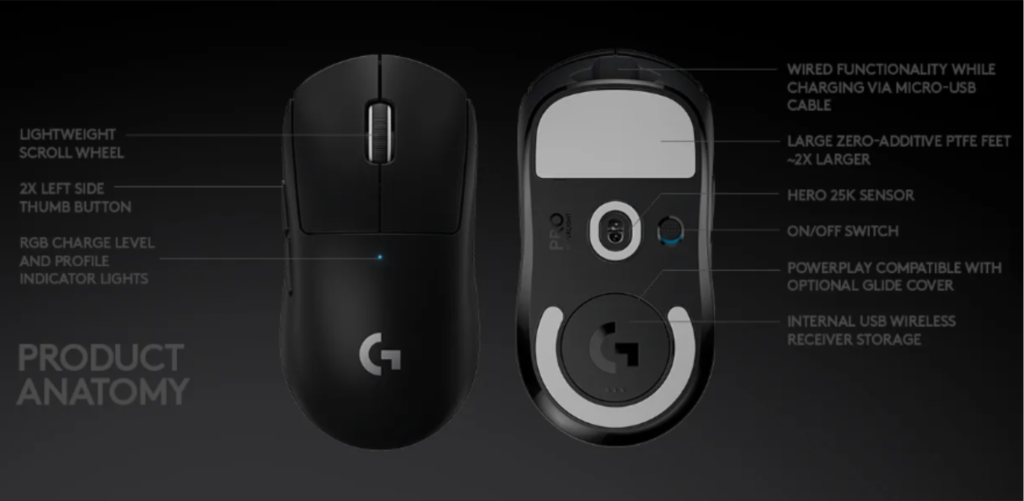
- Sensore HERO;
- senza fili;
- 5 pulsanti programmabili;
- risoluzione 100-25600 dpi;
- accelerazione massima: >40 G;
- velocità massima: 400 IPS;
- messaggistica USB 1ms;
- microprocessore – ARM a 32 bit.
Cuffie: Logitech G PRO X con funzioni:
Cuffie:
- driver – Hybrid mesh PRO-G 50 mm;
- gamma di frequenza: da 20 Hz a 20 kHz;
- sensibilità: 91,7 dB SPL a 1 MW e 1 cm.
Microfono:
- tipo di pickup – condensatore a elettrete;
- gamma di frequenza – da 100 Hz a 10 kHz.
Tastiera wireless: Logitech G Pro X RGB TKL GX
Tutte le impostazioni di S1mple Cyber Athlete
Nonostante l’hardware ad alte prestazioni, S1mple utilizza impostazioni e personalizzazioni non standard per ottimizzare la giocabilità, che analizzeremo in seguito.
Impostazioni di lancio
S1mple utilizza come impostazioni di avvio:
- -novid;
- -freq 240;
- -tickrate 128;
- -console.
Impostazioni del monitor e della grafica
Impostazioni del dispositivo video:
- Il monitor è impostato su 240Hz e risoluzione 1280×960.
- Impostazioni grafiche:
- valori minimi per la qualità delle ombre globali, il disegno di texture e modelli, la visualizzazione dettagliata di effetti e shader;
- disattivato: antialiasing con FidelityFX, sincronizzazione verticale, motion blur;
- elaborazione multicore abilitata;
- modalità antialiasing MSAA 8x;
- pulizia delle texture a due linee.
Impostazioni del mouse
Impostazioni del mouse:
- velocità – 400 dpi;
- frequenza – 400 Hz;
- accelerazione disabilitata;
- connessione diretta;
- sensibilità; nel gioco: 3.09; in Windows: 6/11; in zoom: 1.
Come creare mani smplici in CS2

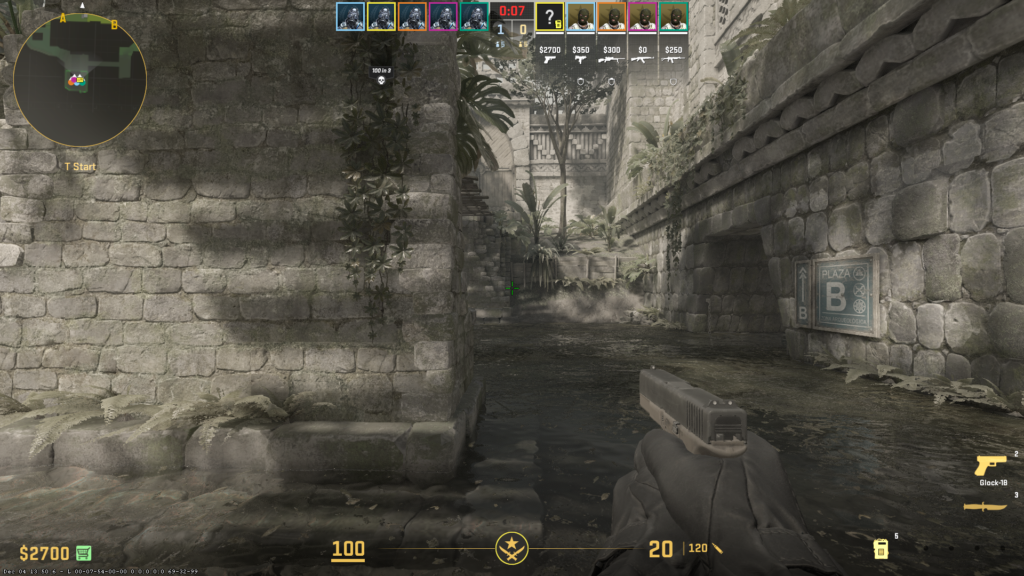
Per riprodurre la posizione delle mani utilizzata da S1mple, è necessario utilizzare la console di sviluppo e inserire una serie di comandi in sequenza;
- Viewmodel_fov 68;
- Viewmodel_offset_y 0;
- Viewmodel_offset_x 2,5;
- Viewmodel_presetpos 3;
- Viewmodel_offset_z -1,5.
Mirino S1mle
Per utilizzare il mirino selezionato da S1mple per comodità, è necessario seguire i seguenti passaggi in sequenza:
- Andare alle impostazioni.
- Selezionare i parametri di gioco.
- Andare alla scheda di configurazione del mirino.
- Cliccare sulla scritta “Condividi o importa”.
- Immettere il codice appropriato: CSGO-U2G8z-sKCHw-FqsLG-zhbQy-VtjjD
- Fare clic sul pulsante “Importa”.
Un metodo alternativo consiste nell’aprire la Console per sviluppatori e digitare in sequenza (o punto e virgola) i seguenti comandi:
- cl_crosshairalpha 255;
- cl_crosshairdot 1;
- cl_crosshaircolor 5;
- cl_crosshairgap -2;
- cl_crosshairstyle 5;
- cl_crosshairsize 1;
- cl_crosshairusealpha 1;
- cl_crosshair_drawoutline 0;
- cl_crosshairthickness 0;
- cl_crosshair_sniper_width 1;
- cl_crosshaircolor_g 255;
- cl_crosshaircolor_r 0;
- cl_crosshaircolor_b 170.
Le impostazioni del mirino non garantiscono la sua abilità di tiro, quindi può servire come campione, ma non come punto di riferimento.
Come installare il radar S1mple in CS2
Per configurare il radar a immagine e somiglianza di S1mple, è necessario utilizzare la console degli sviluppatori e inserire i comandi in sequenza (o attraverso i punti e virgola):
- cl_radar_always_centered “1” – centratura in base alla posizione del giocatore;
- cl_radar_rotate “1” – la rotazione è disabilitata;
- cl_radar_icon_scale_min “0.6” – dimensione relativa delle icone del giocatore;
- cl_hud_radar_scale 0,83 – dimensione totale relativa del radar;
- cl_radar_scale “0,45” – scala relativa.
Questo radar mostra l’intera mappa e il centro del cerchio coincide con la posizione del giocatore.
Impostazioni HUD
Le denominazioni visive di gioco utilizzate da S1mple possono essere ripetute inserendo una serie di comandi nella console degli sviluppatori (in sequenza o con punto e virgola):
- cl_hud_background_alpha “0.5”;
- cl_hud_color “2”;
- cl_hud_bomba_sotto_radar “0”;
- cl_hud_healthammo_style “0”;
- cl_hud_playercount_showcount “0”;
- cl_hud_playercount_pos “0”;
- cl_hud_playercount_scale “0.845000”;
- hud_showtargetid “1”;
- hud_scaling “1”;
- hud_takesshot “0”.


