


Optymalne ustawienia są niezbędne do komfortowej gry. Każdy dostosowuje czułość myszy do siebie i trenuje, aż zostanie ona ustalona na poziomie pamięci mięśniowej. Nie ma sensu udzielać tutaj porad. Ale zawsze możesz wyeliminować opóźnienia i mikrozamrożenia, uczynić obraz bardziej przejrzystym i przypisać wygodne przyciski. To jest kierunek, w którym będziemy dziś pracować.
- Wymagania systemowe
- Ustawienia graficzne Warface
- Ustawienia graficzne dla słabych komputerów
- Ustawienia zwiększające liczbę klatek na sekundę
- Ustawienia karty graficznej dla Warface
- Optymalizacja systemu operacyjnego
- Konfiguracja dźwięku w Warface
- Konfiguracja mikrofonu w Warface
- Dostosowywanie myszy i klawiatury w Warface w 2026 roku
- Jak zresetować ustawienia Warface
Wymagania systemowe
|
Wymagania sprzętowe są określone dla rozdzielczości Full HD. |
||
|---|---|---|
| MINIMALNE | ZALECANE | |
| SYSTEM OPERACYJNY | Windows 7 / 8 / 10 | Windows 10 |
| PROCESOR | Core i3-530 / AMD Athlon II X3 415e | Core i5 3470 / AMD Athlon 240GE |
| GPU | GeForce GTS 450 / Radeon HD 5750 | GeForce 1050 Ti / Radeon R9 380 |
| RAM | 4GB | 6GB |
| Miejsce na dysku | 40 GB | |
| Wersja DirectX | DirectX 11 | |
| Połączenie internetowe |
Szerokopasmowe połączenie internetowe |
|
Ustawienia graficzne Warface
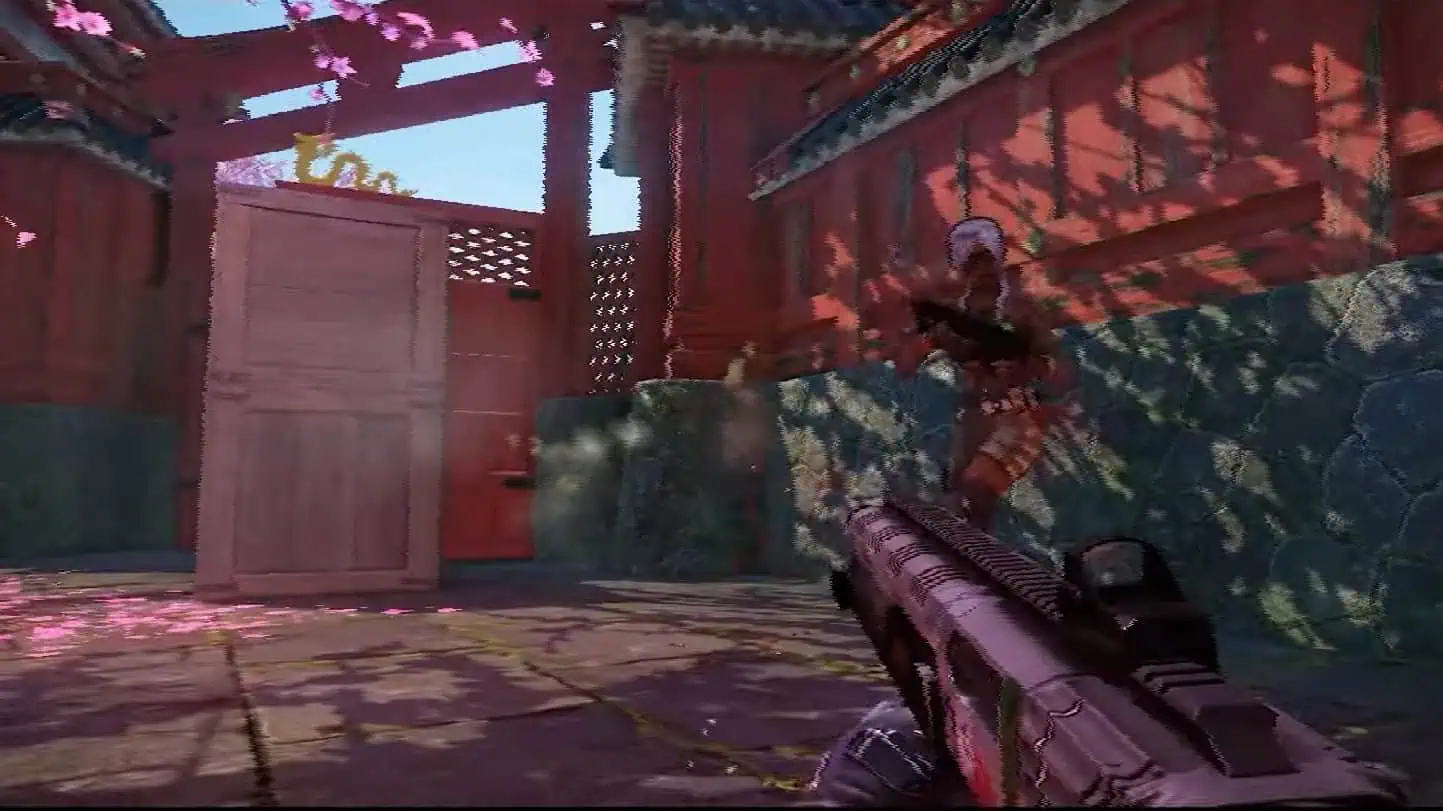
To oczywiste – liczba klatek na sekundę ma kluczowe znaczenie w strzelankach. Im wyższa liczba klatek na sekundę, tym płynniejsza rozgrywka, tym łatwiejsze oddawanie ostrych strzałów i tym łatwiejsze celowanie w nagły cel wybiegający z kąta oka. Poza tym, ustawienia graficzne są istotne z jeszcze jednego powodu – czytelności tego, co dzieje się na ekranie. Przy odpowiednich ustawieniach ciemne obszary staną się jaśniejsze, a postać wroga będzie łatwiejsza do zauważenia w kolorowym miszmaszu pikseli.
Wreszcie, niezwykle ważne jest pozbycie się statterów i wszelkich drgań obrazu – każde zamrożenie prowadzi do potencjalnej utraty rundy.
Ustawienia graficzne dla słabych komputerów
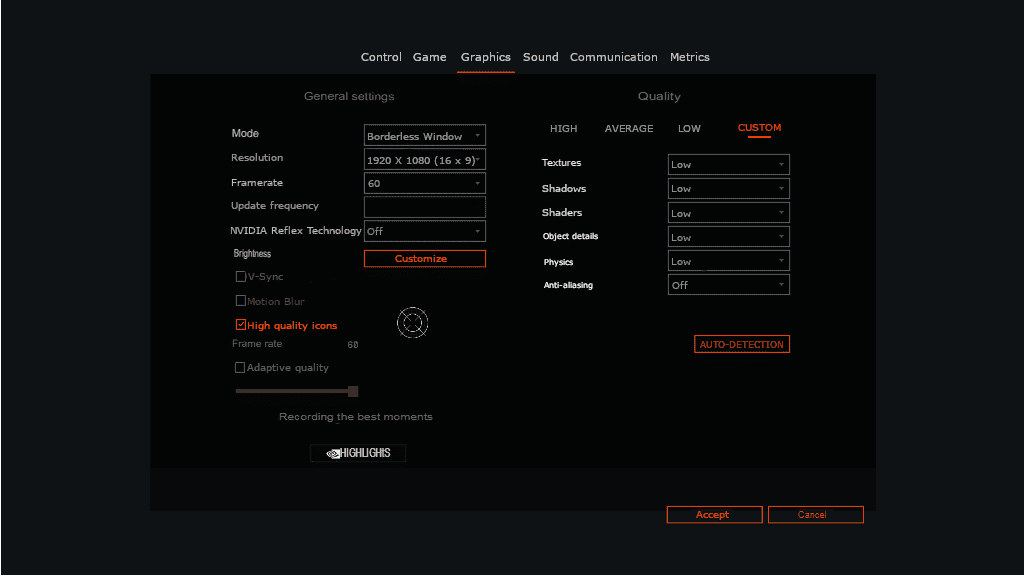
W przypadku sprzętu, który ledwo spełnia minimalne wymagania, rada jest prosta. Ustaw wszystkie ustawienia na minimum i ostrożnie zwiększaj szczegółowość obiektów i tekstur, testując wydajność po każdej zmianie. Jeśli nawet przy minimalnych ustawieniach liczba klatek na sekundę jest niewystarczająca – włącz adaptacyjną jakość i ustaw docelową liczbę klatek na sekundę. Jeśli ta opcja powoduje zacinanie, użyj DSR w panelu NVIDIA.
Ustawienia zwiększające liczbę klatek na sekundę
Zacznij obniżać ustawienia krok po kroku:
- Zmniejsz jakość cieni i shaderów – bardzo obciążają system. Ponadto takie ustawienia pomogą ci lepiej widzieć wrogów w ciemnych obszarach mapy. Zwiększenie czytelności tego, co dzieje się na ekranie, to jedna z podstawowych zasad poprawy statystyk gracza. Jednak w niektórych przypadkach cienie mogą pomóc ci z wyprzedzeniem dostrzec wroga siedzącego za rogiem – poeksperymentuj z tym ustawieniem. Zaleca się nie ustawiać cieni na ustawienia niższe niż średnie. Wyłączenie shaderów usunie niepotrzebne efekty i drgania kamery podczas eksplozji – używanie tego w meczach rankingowych ma sens. Nikt jednak nie zabrania ci ich zachować, jeśli chcesz poprawić jakość obrazu.

- Wyłącz antyaliasing, jakość adaptacyjną i rozmycie ruchu. Ostatnia opcja rozmywa obraz i powoduje zacinanie się. Jeśli komputer nie może grać na niskich ustawieniach w natywnej rozdzielczości, użyj opcji DSR w panelu NVIDIA. Rozmycie ruchu również rozmywa obraz i pogarsza wydajność gracza – jest to szkodliwe ustawienie.
- Jeśli docelowa liczba klatek na sekundę nadal nie została osiągnięta, zacznij zmniejszać szczegóły obiektów, fizyki i tekstur. Tekstury są ostatnią rzeczą, na którą można wpłynąć, ale jeśli masz bardzo mało pamięci wideo, będziesz musiał to zrobić.
Ustawienia karty graficznej dla Warface
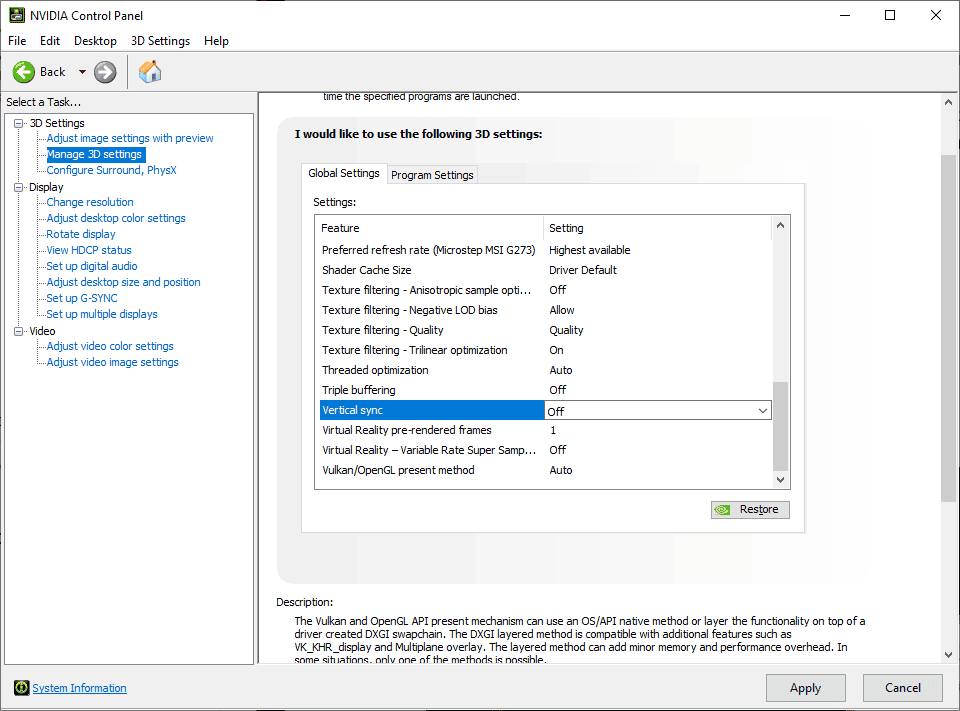
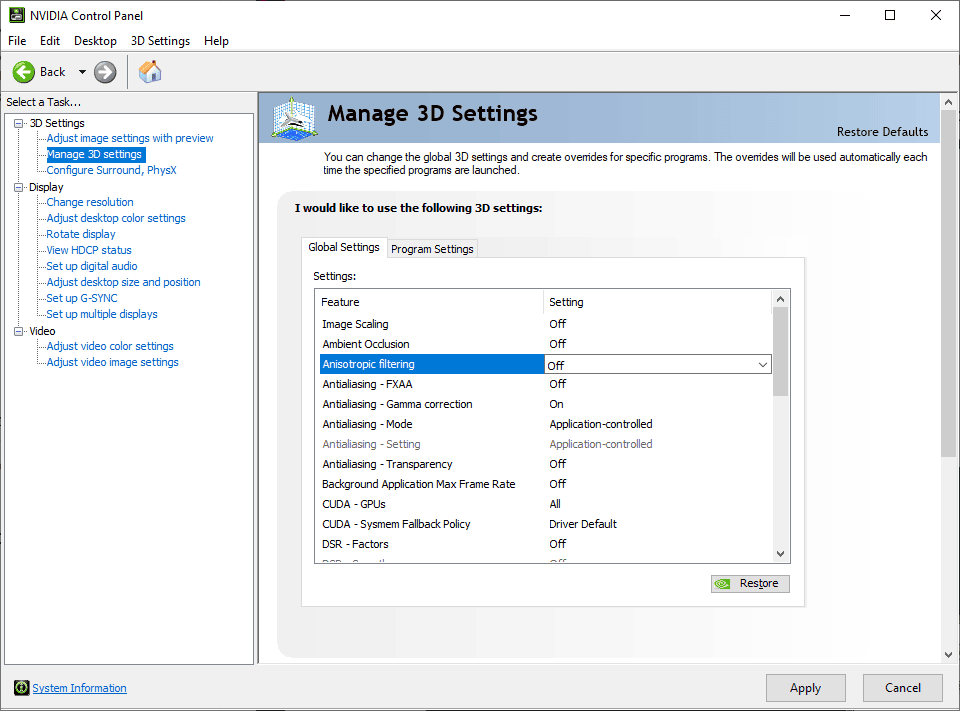
W ustawieniach NVIDIA możesz poeksperymentować z kilkoma opcjami, aby zwiększyć liczbę klatek na sekundę. Spróbuj dostosować tryb wydajności w sekcji „Ustawienia 3D”. W zakładce „Zarządzaj ustawieniami 3D” wyłącz „Filtrowanie anizotropowe” i „Synchronizację pionową”
Lepiej nie włączać opcji „Antialiasing – przezroczystość”, „Antialiasing – tryb”, „Okluzja otoczenia”, „Tryb niskiego opóźnienia”.
Optymalizacja systemu operacyjnego
Kilka prostych wskazówek, jak przyspieszyć działanie komputera:
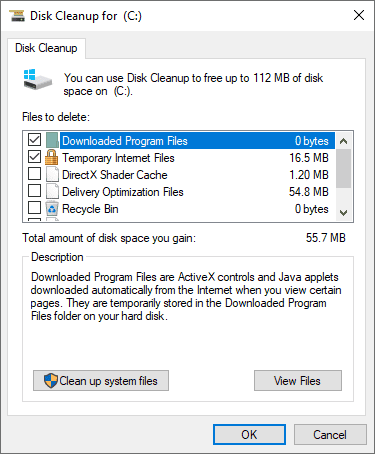
- Wykonaj czyszczenie dysku za pomocą wbudowanych narzędzi systemu Windows.

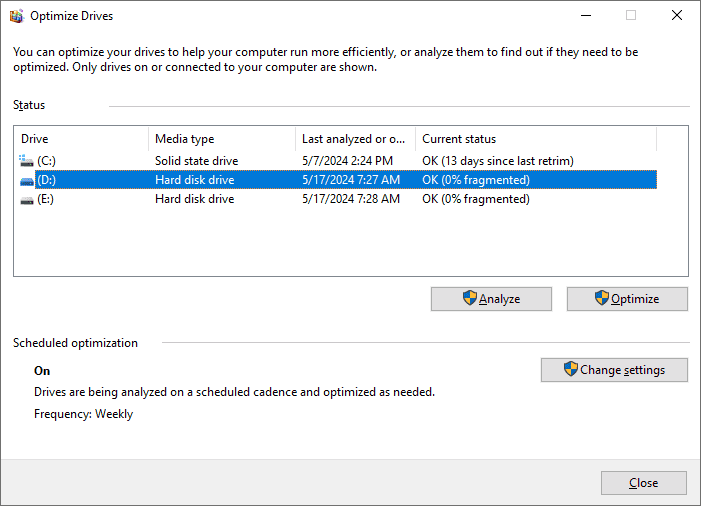
- Uruchom defragmentację dysku twardego za pomocą wbudowanego narzędzia systemu Windows.

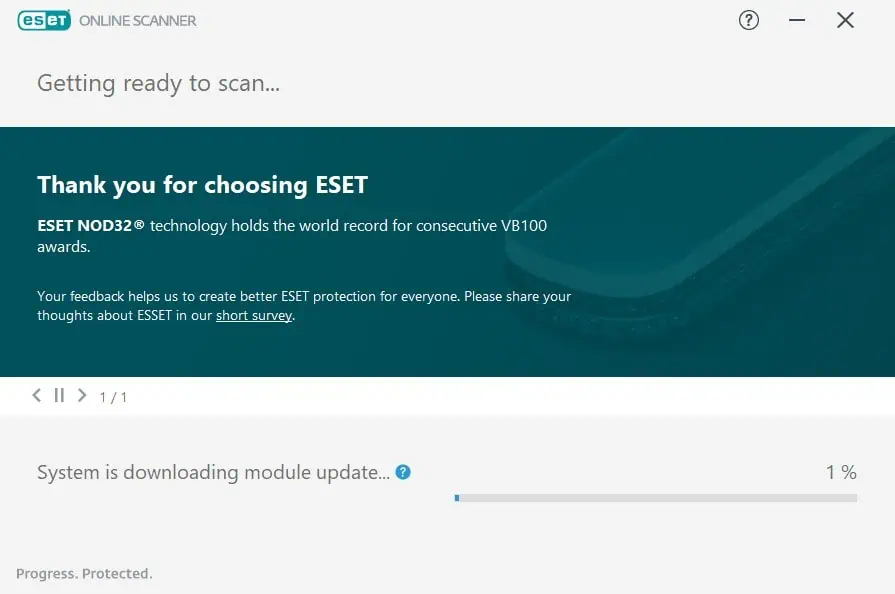
- Jeśli komputer działa wolniej, sprawdź, czy nie jest zainfekowany złośliwym oprogramowaniem. Mogą to zrobić bezpłatne programy, takie jak ESET Free Online Scanner lub Malwarebytes.

- Nie instaluj programów do optymalizacji systemu lub aktualizacji sterowników. Programy te są przestarzałe, błędne lub zawierają złośliwy kod. W 99% przypadków system Windows będzie samodzielnie obsługiwał aktualizacje sterowników; w innych sytuacjach pobierz je bezpośrednio ze strony producenta. Nieprawidłowe chipsety, sterowniki kart dźwiękowych, uszkodzone biblioteki DLL i inne „ulepszenia” często prowadzą do niebieskich ekranów i problemów z wydajnością.
Konfiguracja dźwięku w Warface
Niezbędne wskazówki, które mogą ci pomóc:
- Wyłącz niepotrzebne efekty.
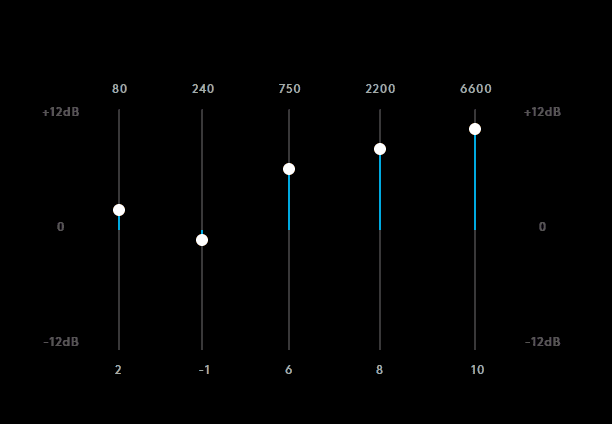
- Spróbuj podbić górne częstotliwości we wbudowanym korektorze Windows. Niektórzy gracze uważają, że pomaga im to lepiej słyszeć kroki. Dostosuj częstotliwości w programie słuchawkowym, panelu Realtek lub innym sterowniku, jeśli ta opcja jest niedostępna. Preferowane jest korzystanie ze specjalistycznych programów do strojenia ze sterownikami do płyty głównej, karty dźwiękowej lub słuchawek.

- Jeśli twoje słuchawki obsługują Virtual 7.1, spróbuj grać z włączonym i wyłączonym Virtual Surround Sound. Virtual 7.1 zakłóca kierunek kroków w niektórych modelach, podczas gdy w innych pomaga.
- Superstereo DTS, jeśli częściej wpływa na dźwięk i go zakłóca – bardziej opłacalne będzie wyłączenie tego efektu. Preferuj tryby dźwięku wielokanałowego, takie jak DTS:X i Dolby Atmos. Ale pamiętaj – w większości słuchawek to tylko symulacja. Jeśli uniemożliwia ci ona określenie kierunku twoich kroków, zostaw ją dla filmów i trybu single-player.
Konfiguracja mikrofonu w Warface
Po pierwsze, włącz tryb Push-to-Talk w sekcji „Dźwięk”, jeśli nie został jeszcze włączony. Z reguły twoi koledzy z drużyny irytują się, gdy grają z ciągłym hałasem w tle. Następnie przypisz tę funkcję do wygodnego klawisza w sekcji „Sterowanie” – Caps Lock, tylda, Alt lub boczny przycisk myszy. Główną zasadą jest to, że przycisk ten powinien być zawsze łatwo dostępny.
Teraz możesz mówić w wybranym przez siebie czasie i nie emitować niepotrzebnego hałasu w tle przez cały mecz. Następnie możesz dostosować i sprawdzić czułość mikrofonu, aby zmniejszyć głośność mowy kolegów z drużyny.
Dostosowywanie myszy i klawiatury w Warface w 2026 roku
Głównym błędem jest próba skopiowania układu ulubionego blogera. Każdy ma inne przyzwyczajenia, urządzenia i style gry. Dostosuj czułość myszy dla siebie, przypisz najbardziej potrzebne funkcje do przycisków bocznych i pobaw się funkcją machnięcia – spróbuj przypisać ją do spacji.
Eksperymentuj i stwórz własne ustawienia sterowania, które będą Ci odpowiadać.
Jak zresetować ustawienia Warface
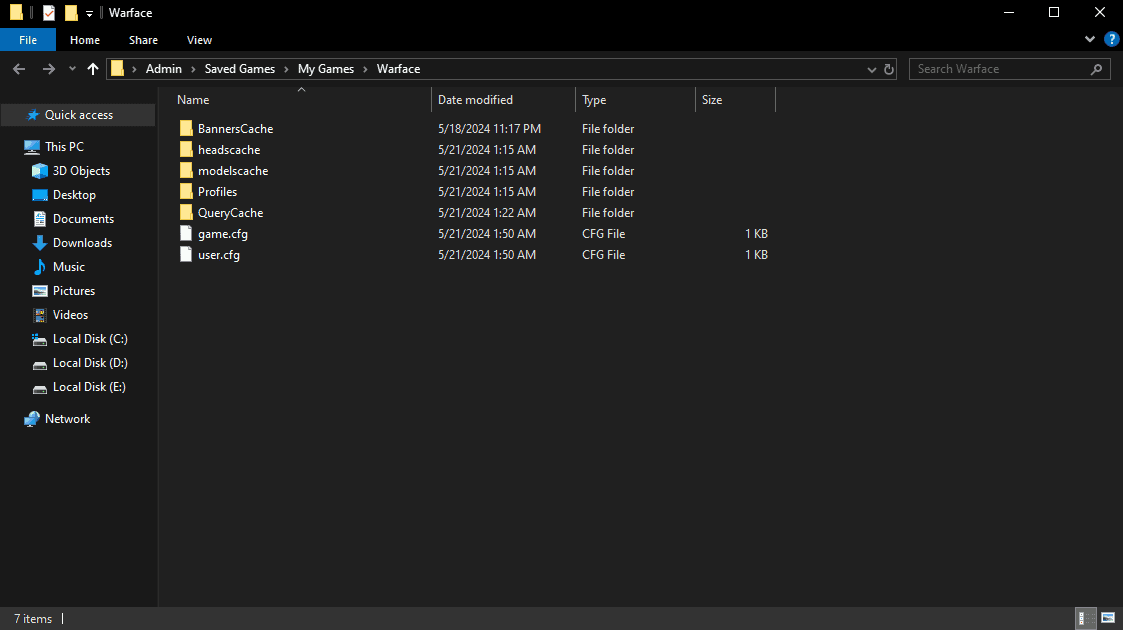
Usuń konfigurację gry (.cfg); znajdziesz ją w Documents\Saved Games\My Games\Warface.


