


Los ajustes óptimos son necesarios para jugar cómodamente. Cada uno ajusta la sensibilidad del ratón a sí mismo y se entrena hasta fijarla al nivel de la memoria muscular. Es inútil dar consejos aquí. Pero siempre es bienvenido eliminar lags y microfreezes, hacer la imagen más transparente y asignar botones convenientes. Esta es la dirección en la que vamos a trabajar hoy.
- Requisitos del sistema
- Configuración gráfica de Warface
- Ajustes gráficos para PC débiles
- Ajustes para aumentar los FPS
- Ajustes de la tarjeta de vídeo para Warface
- Optimización del sistema operativo
- Configurar el sonido en Warface
- Configuración del micrófono de Warface
- Personalizar el ratón y el teclado en Warface en 2026
- Cómo restablecer la configuración de Warface
Requisitos del sistema
|
El hardware está especificado para Full HD. |
||
|---|---|---|
| MÍNIMO | RECOMENDADO | |
| SO | Windows 7 / 8 / 10 | Windows 10 |
| CPU | Core i3-530 / AMD Athlon II X3 415e | Core i5 3470 / AMD Athlon 240GE |
| GPU | GeForce GTS 450 / Radeon HD 5750 | GeForce 1050 Ti / Radeon R9 380 |
| RAM | 4GB | 6GB |
| Espacio en disco | 40 GB | |
| Versión de DirectX | DirectX 11 | |
| Conexión a Internet |
Conexión a Internet de banda ancha |
|
Configuración gráfica de Warface
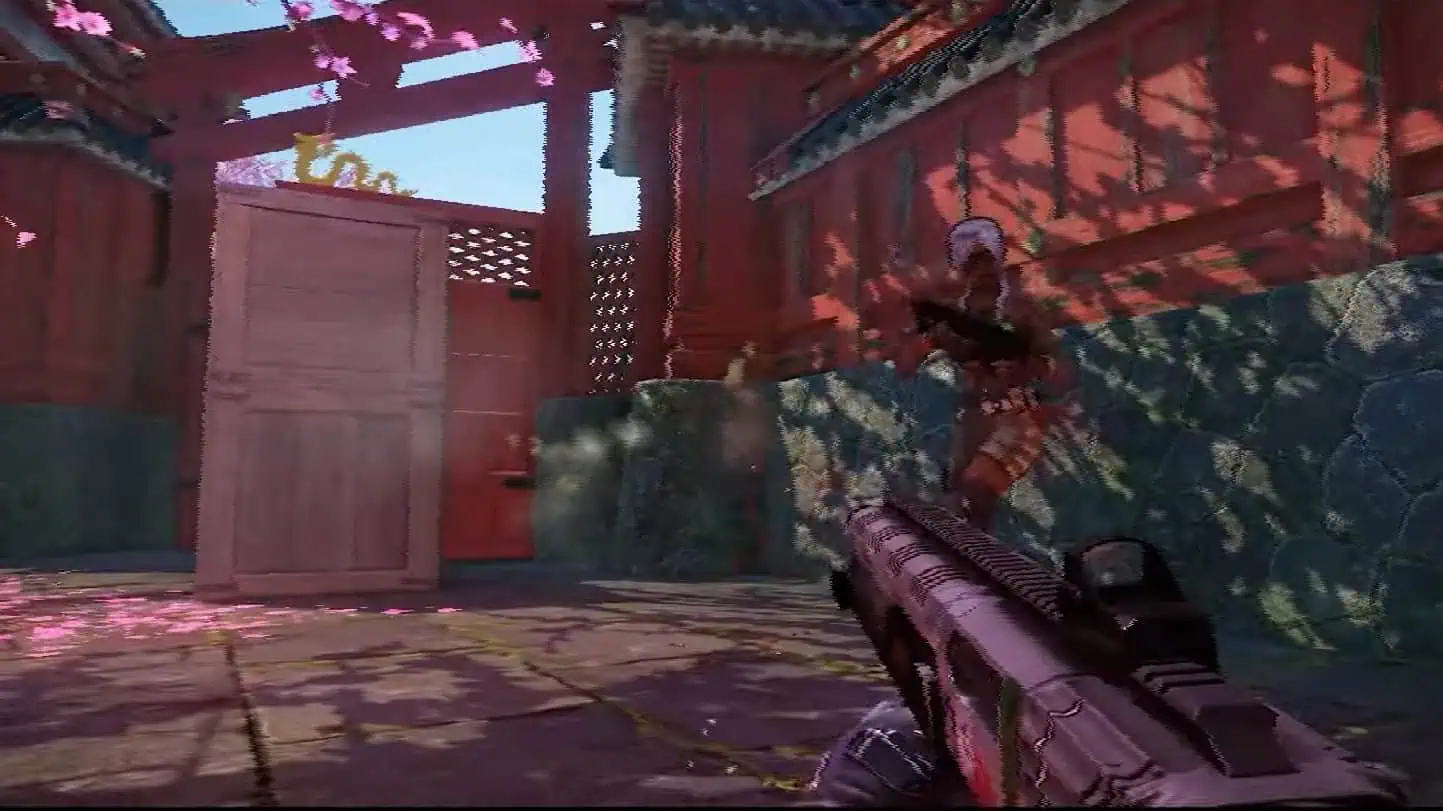
Es algo obvio: el número de fotogramas por segundo es esencial en un shooter. Cuanto mayor sea el número de FPS, más fluido será el juego, más fácil será hacer disparos certeros y más fácil será apuntar a un objetivo que aparece de repente por el rabillo del ojo. Además, los ajustes gráficos son esenciales por otra razón: la legibilidad de lo que ocurre en la pantalla. Con los ajustes correctos, las zonas oscuras se volverán más claras, y la figura del enemigo será más fácil de distinguir en el batiburrillo de colores de los píxeles.
Por último, es extremadamente importante deshacerse de las rayas y de cualquier temblor de la imagen – cada congelación conduce a una pérdida potencial de la ronda.
Ajustes gráficos para PC débiles
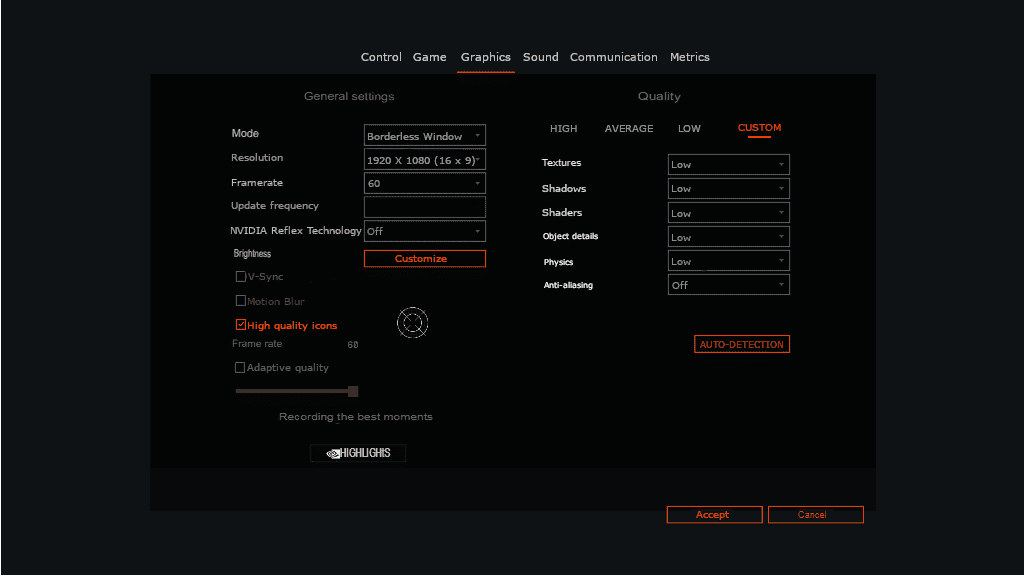
Para el hardware que apenas cumple los requisitos mínimos, el consejo es sencillo. Establece todos los ajustes al mínimo y aumenta cuidadosamente el detalle de los objetos y las texturas, probando el rendimiento después de cada cambio. Si, incluso con los ajustes mínimos, los FPS son insuficientes, activa la calidad adaptativa y fija la velocidad de fotogramas objetivo. Si esta opción provoca tartamudeo, utiliza DSR en el panel NVIDIA en su lugar.
Ajustes para aumentar los FPS
Empieza a bajar los ajustes paso a paso:
- Reduce la calidad de las sombras y los shaders: sobrecargan mucho tu sistema. Además, estos ajustes te ayudarán a ver mejor al enemigo en las zonas oscuras del mapa. Aumentar la legibilidad de lo que ocurre en la pantalla es una de las reglas básicas para mejorar las estadísticas de los jugadores. Sin embargo, en algunos casos, las sombras pueden ayudarte a detectar con antelación a un enemigo situado a la vuelta de la esquina: experimenta con este ajuste. Es aconsejable no ajustar las sombras a valores inferiores a medio. Desactivar los shaders eliminará efectos innecesarios y el temblor de la cámara durante las explosiones – usarlo en partidas igualadas tiene sentido. Sin embargo, nadie te prohíbe mantenerlos si quieres mejorar la calidad de la imagen.

- Desactiva el antialiasing, la calidad adaptativa y el desenfoque de movimiento. La última opción desenfoca la imagen y provoca tartamudeo. Si el PC no puede reproducir con ajustes bajos en resolución nativa, utiliza la opción DSR del panel NVIDIA. El desenfoque de movimiento también desenfoca la imagen y degrada el rendimiento del jugador, una configuración perjudicial.
- Si aún así no se alcanzan los FPS objetivo, empieza a reducir los detalles de los objetos, la física y las texturas. Las texturas son lo último que se ve afectado, pero si tienes muy poca memoria de vídeo, tendrás que hacerlo.
Ajustes de la tarjeta de vídeo para Warface
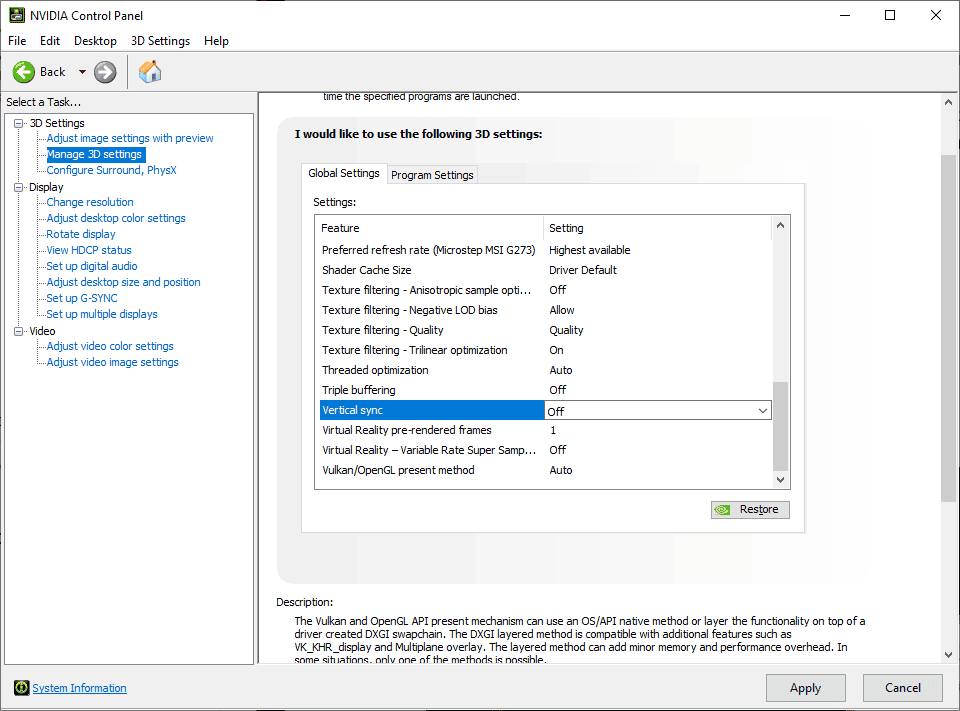
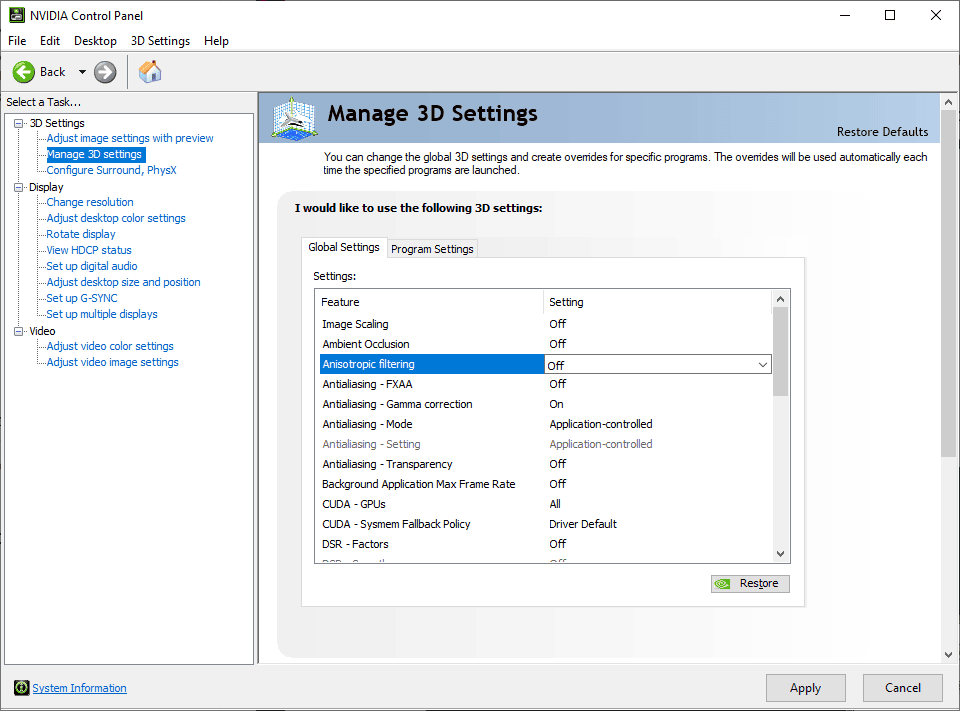
En los ajustes de NVIDIA, puedes experimentar con varias opciones para aumentar los FPS. Prueba a ajustar el modo de rendimiento en la sección «Configuración 3D». En la pestaña «Manage 3D Settings», desactiva «Anisotropic filtering» y «Vertical sync»
Es mejor no activar «Antialiasing – Transparencia», «Antialiasing – Modo», «Oclusión ambiental», «Modo de baja latencia».
Optimización del sistema operativo
Algunos consejos sencillos para acelerar tu PC:
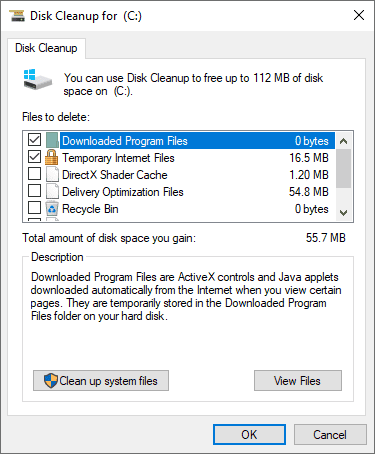
- Realiza una limpieza de disco con las herramientas integradas de Windows.

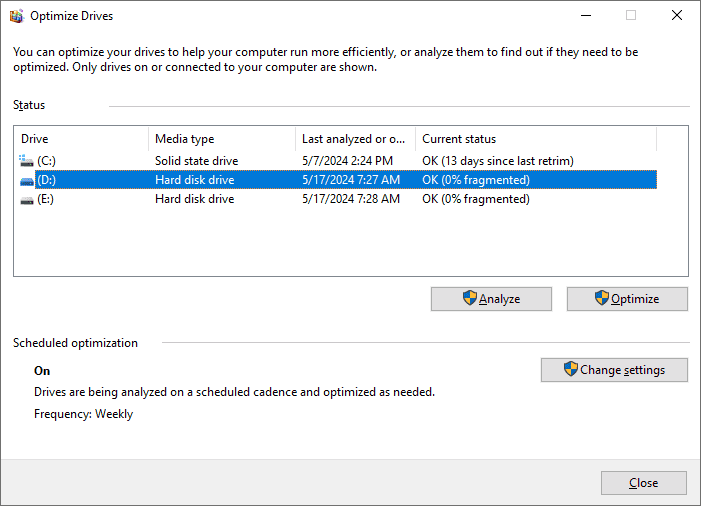
- Desfragmenta el disco duro con la utilidad integrada de Windows.

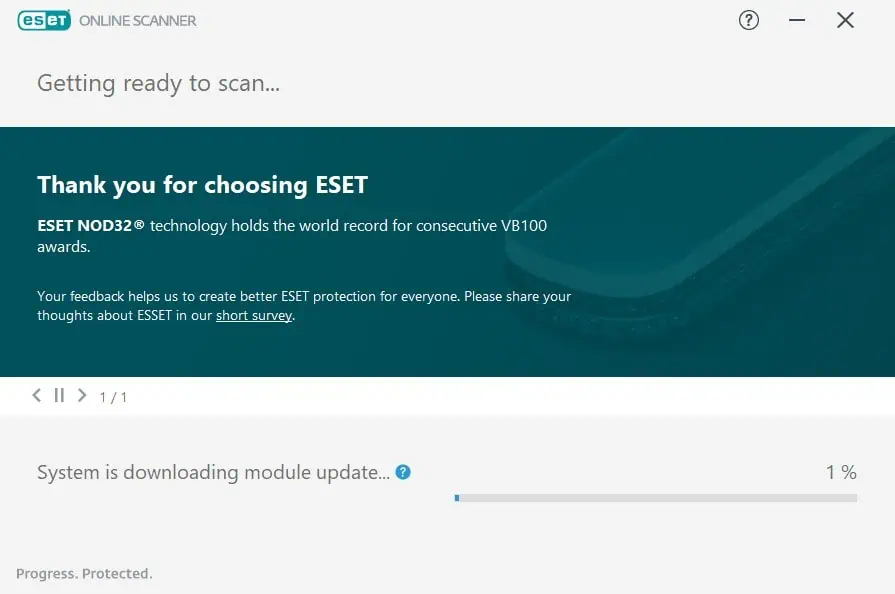
- Si tu PC se ha vuelto más lento, comprueba si hay malware. Programas gratuitos como ESET’s Free Online Scanner o Malwarebytes pueden hacerlo.

- No instale programas para optimizar el sistema o actualizar controladores. Estos programas están anticuados, son erróneos o contienen código malicioso. En el 99% de los casos, Windows se encargará de actualizar los controladores de forma independiente; descárguelos directamente del sitio web del fabricante en otras situaciones. Los chipsets incorrectos, los controladores de tarjetas de audio, los DLL corruptos y otras «mejoras» suelen provocar pantallazos azules y problemas de rendimiento.
Configurar el sonido en Warface
Consejos esenciales que pueden ayudarte:
- Desactiva los efectos innecesarios.
- Intenta aumentar las frecuencias altas en el ecualizador integrado de Windows. A algunos jugadores les ayuda a oír mejor los pasos. Ajuste las frecuencias en su programa de auriculares, panel Realtek u otro controlador si esta opción no está disponible. Es preferible utilizar programas de ajuste especializados con controladores para su placa base, tarjeta de audio o auriculares.

- Si sus auriculares admiten Virtual 7.1, pruebe a jugar con Virtual Surround Sound activado y desactivado. Virtual 7.1 interfiere con la dirección de los pasos en algunos modelos, mientras que en otros, ayuda.
- Superstereo DTS, si afecta al sonido más a menudo e interfiere con él – será más rentable desactivar el efecto. Favorecer los modos de sonido multicanal como DTS:X y Dolby Atmos. Pero recuerde – en la mayoría de los auriculares, es sólo una simulación. Si te impide determinar la dirección de tus pasos, déjalo para las películas y para un solo jugador.
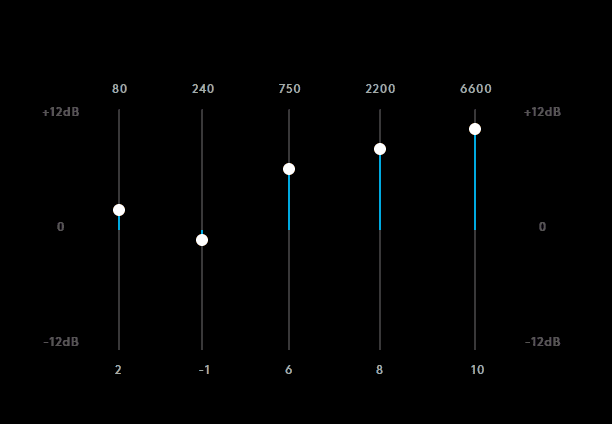
Configuración del micrófono de Warface
En primer lugar, activa el modo Pulsar para Hablar en la sección «Sonido» si aún no se ha activado. Por regla general, a tus compañeros de equipo les molesta jugar con ruido constante de fondo. A continuación, asigna esta función a una tecla conveniente en la sección «Controles»: Bloq Mayús, tilde, Alt o el botón lateral del ratón. La regla principal es que este botón debe estar siempre al alcance de la mano.
Ahora puedes hablar en el momento que quieras, y no emitir ruido de fondo innecesario durante todo el partido. A continuación, puedes ajustar y comprobar la sensibilidad de tu micrófono, para bajar el volumen de voz de tus compañeros.
Personalizar el ratón y el teclado en Warface en 2026
El principal error es intentar copiar el diseño de tu bloguero favorito. Cada uno tiene hábitos, dispositivos y estilos de juego diferentes. Personaliza la sensibilidad del ratón por ti mismo, asigna las funciones más necesarias a los botones laterales y juega con la función de deslizamiento: intenta asignarla a la barra espaciadora.
Experimenta y crea tu propia configuración de control a tu medida.
Cómo restablecer la configuración de Warface
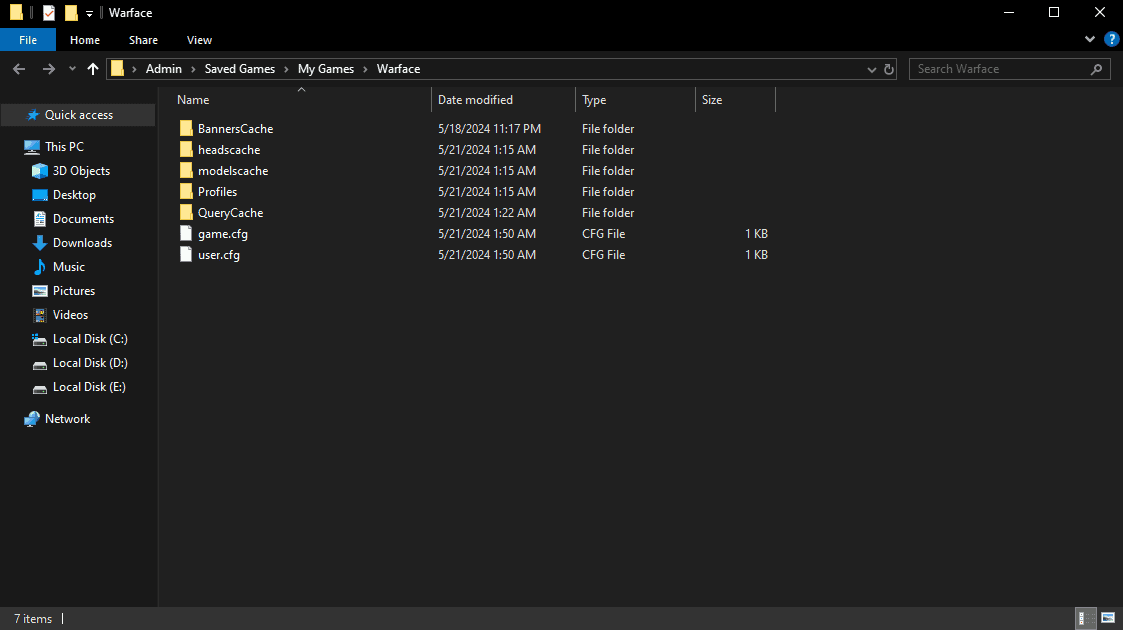
Borra la configuración del juego (.cfg); la encontrarás en Documents\Saved Games\My Games\Warface.


