


Le impostazioni ottimali sono necessarie per un gioco confortevole. Ognuno adatta la sensibilità del mouse a se stesso e si allena fino a fissarla a livello di memoria muscolare. È inutile dare consigli in questa sede. Tuttavia, è sempre possibile eliminare i lag e i microcongelamenti, rendere l’immagine più trasparente e assegnare pulsanti comodi. Questa è la direzione in cui lavoreremo oggi.
- Requisiti di sistema
- Impostazioni grafiche di Warface
- Impostazioni grafiche per PC deboli
- Impostazioni per aumentare gli FPS
- Impostazioni della scheda video per Warface
- Ottimizzazione del sistema operativo
- Impostazione dell’audio in Warface
- Configurazione del microfono di Warface
- Personalizzazione del mouse e della tastiera in Warface in 2026
- Come ripristinare le impostazioni di Warface
Requisiti di sistema
|
L’hardware è specificato per il Full HD. |
||
|---|---|---|
| MINIMO | CONSIGLIATO | |
| SISTEMA OPERATIVO | Windows 7 / 8 / 10 | Windows 10 |
| CPU | Core i3-530 / AMD Athlon II X3 415e | Core i5 3470 / AMD Athlon 240GE |
| GPU | GeForce GTS 450 / Radeon HD 5750 | GeForce 1050 Ti / Radeon R9 380 |
| RAM | 4 GB | 6GB |
| Spazio su disco | 40 GB | |
| Versione DirectX | DirectX 11 | |
| Connessione Internet |
Connessione Internet a banda larga |
|
Impostazioni grafiche di Warface
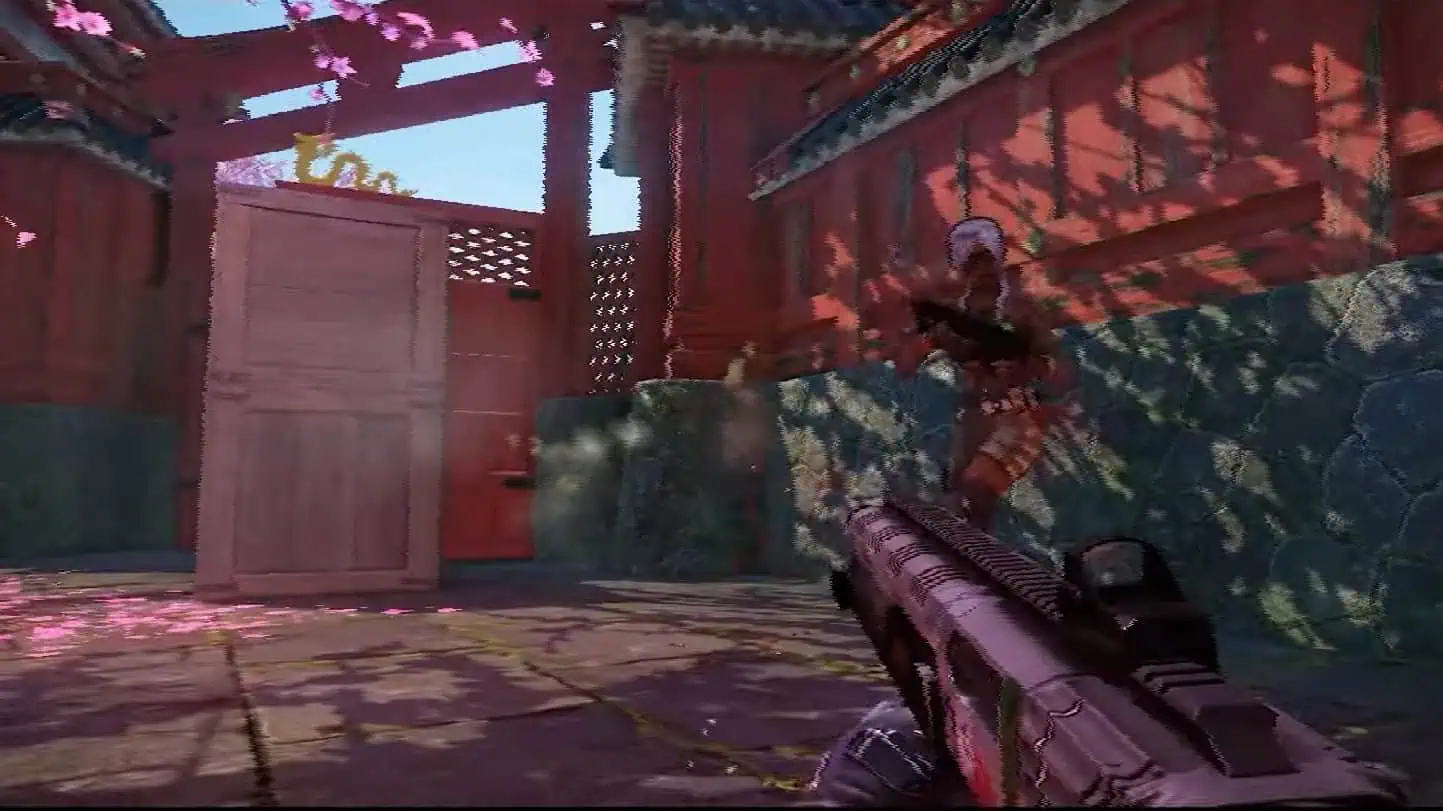
È una cosa ovvia: il numero di fotogrammi al secondo è essenziale in uno sparatutto. Più alto è l’FPS, più fluido è il gioco, più facile è effettuare colpi a raffica e più facile è mirare a un bersaglio improvviso che compare con la coda dell’occhio. Inoltre, le impostazioni grafiche sono essenziali per un altro motivo: la leggibilità di ciò che accade sullo schermo. Con le impostazioni corrette, le aree scure diventeranno più chiare e la figura del nemico sarà più facile da notare nell’accozzaglia colorata di pixel.
Infine, è estremamente importante eliminare gli impuntamenti e qualsiasi ticchettio dell’immagine: ogni freeze porta a una potenziale perdita del round.
Impostazioni grafiche per PC deboli
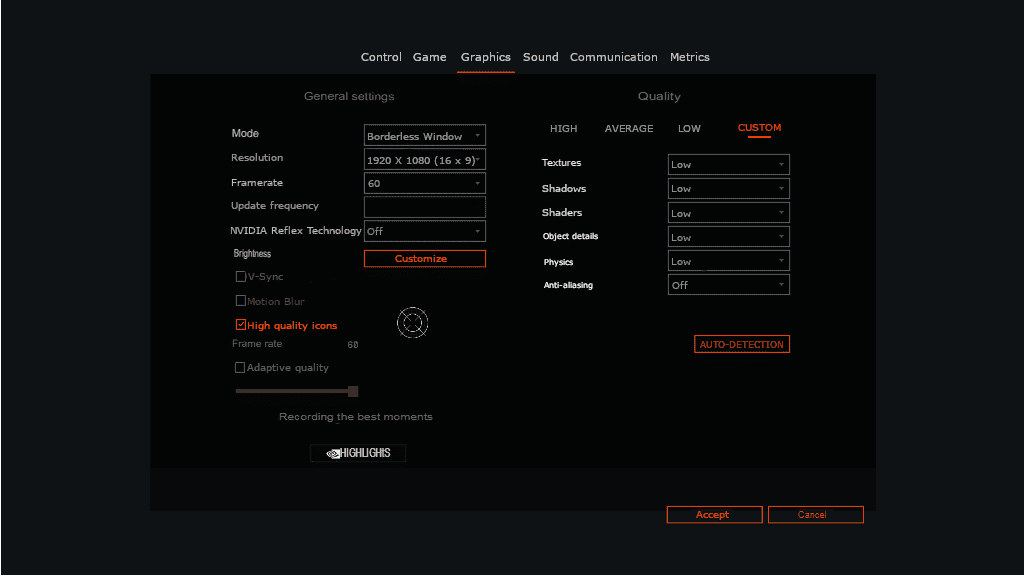
Per l’hardware che soddisfa a malapena i requisiti minimi, il consiglio è semplice. Impostate tutte le impostazioni al minimo e aumentate con cura i dettagli di oggetti e texture, testando le prestazioni dopo ogni modifica. Se, anche con le impostazioni minime, gli FPS sono insufficienti, attivate la qualità adattiva e impostate il frame rate target. Se questa opzione causa balbuzie, utilizzare invece DSR nel pannello NVIDIA.
Impostazioni per aumentare gli FPS
Iniziare a ridurre le impostazioni passo dopo passo:
- Riducete la qualità delle ombre e degli shader, in quanto mettono a dura prova il vostro sistema. Inoltre, queste impostazioni vi aiuteranno a vedere meglio i nemici nelle aree buie della mappa. Aumentare la leggibilità di ciò che accade sullo schermo è una delle regole di base per migliorare le statistiche dei giocatori. Tuttavia, in alcuni casi, le ombre possono aiutare a individuare in anticipo un nemico seduto dietro l’angolo: sperimentate questa impostazione. È consigliabile non impostare le ombre su valori inferiori a medio. Disattivando gli shader si eliminano gli effetti inutili e le vibrazioni della telecamera durante le esplosioni: usarlo nelle partite classificate ha senso. Tuttavia, nessuno vi vieta di mantenerli se volete migliorare la qualità dell’immagine.

- Disattivate l’anti-aliasing, la qualità adattiva e la sfocatura del movimento. L’ultima opzione sfoca l’immagine e causa balbuzie. Se la potenza del PC non è in grado di riprodurre la risoluzione nativa a impostazioni basse, utilizzare l’opzione DSR nel pannello NVIDIA. Anche la sfocatura del movimento sfoca l’immagine e degrada le prestazioni del giocatore: un’impostazione deleteria.
- Se non si raggiungono ancora gli FPS desiderati, iniziare a ridurre i dettagli di oggetti, fisica e texture. Le texture sono l’ultima cosa da toccare, ma se la memoria video è molto scarsa, dovrete farlo.
Impostazioni della scheda video per Warface
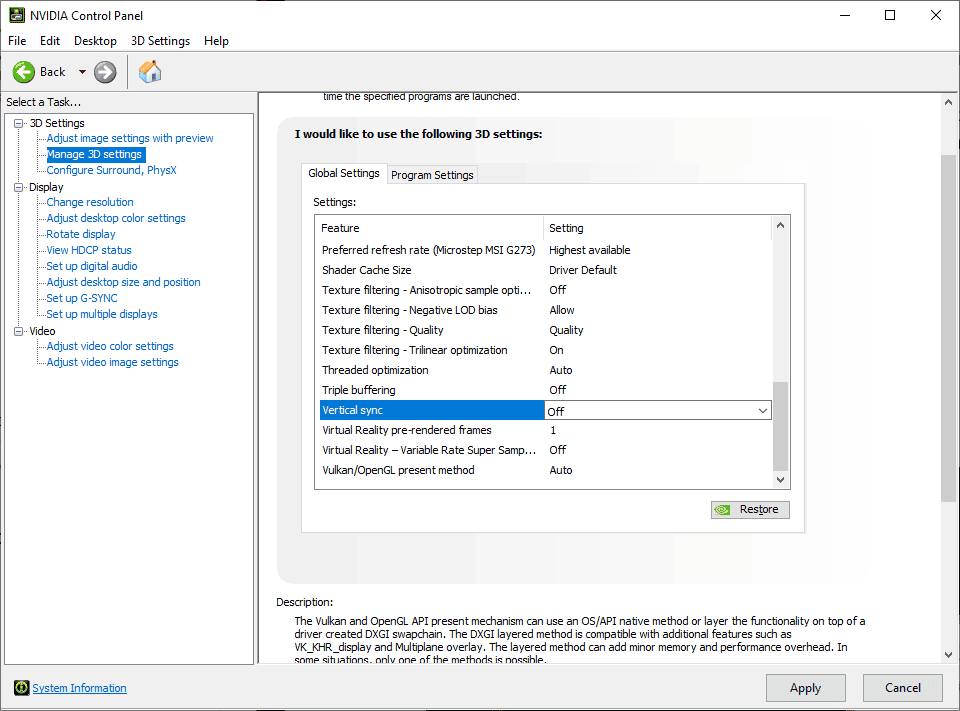
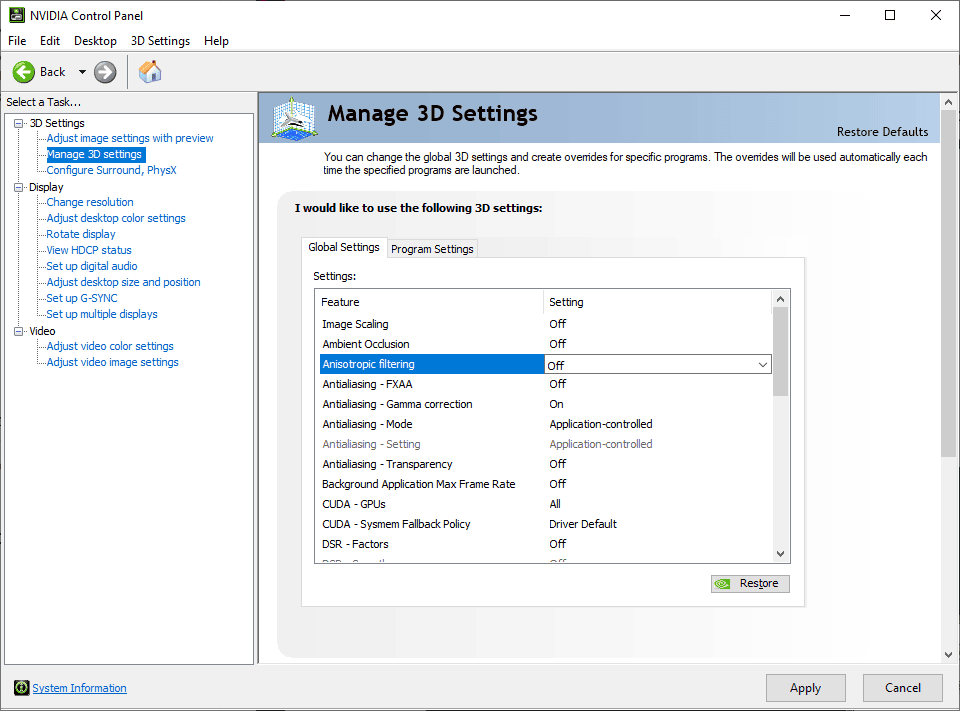
Nelle impostazioni NVIDIA è possibile sperimentare diverse opzioni per aumentare gli FPS. Provate a regolare la modalità di prestazione nella sezione “Impostazioni 3D”. Nella scheda “Gestione delle impostazioni 3D”, disattivare “Filtro anisotropico” e “Sincronizzazione verticale”
È meglio non attivare “Antialiasing – Trasparenza”, “Antialiasing – Modalità”, “Occlusione ambientale”, “Modalità bassa latenza”.
Ottimizzazione del sistema operativo
Alcuni semplici consigli per velocizzare il PC:
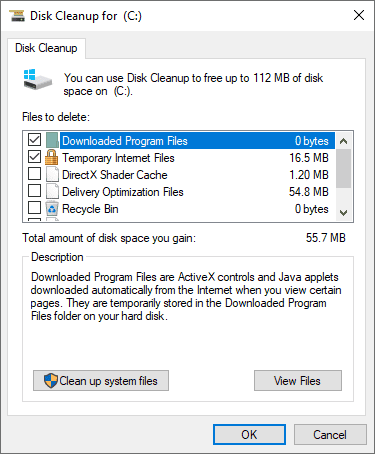
- Eseguire la pulizia del disco con gli strumenti integrati di Windows.

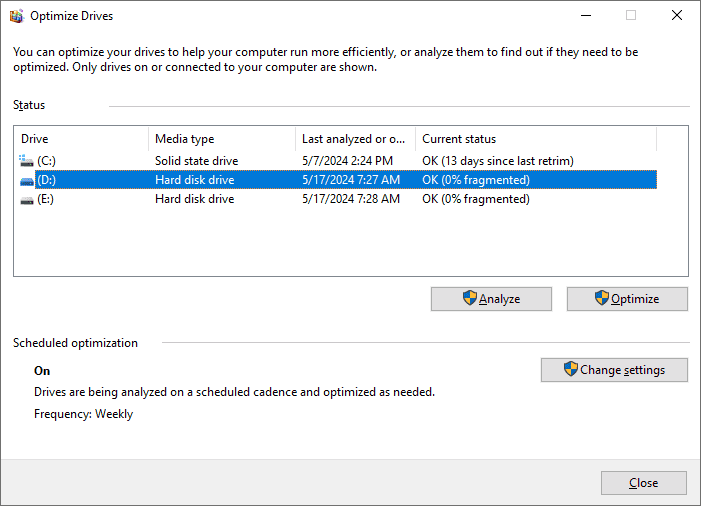
- Eseguite la deframmentazione dell’HDD con l’utility integrata di Windows.

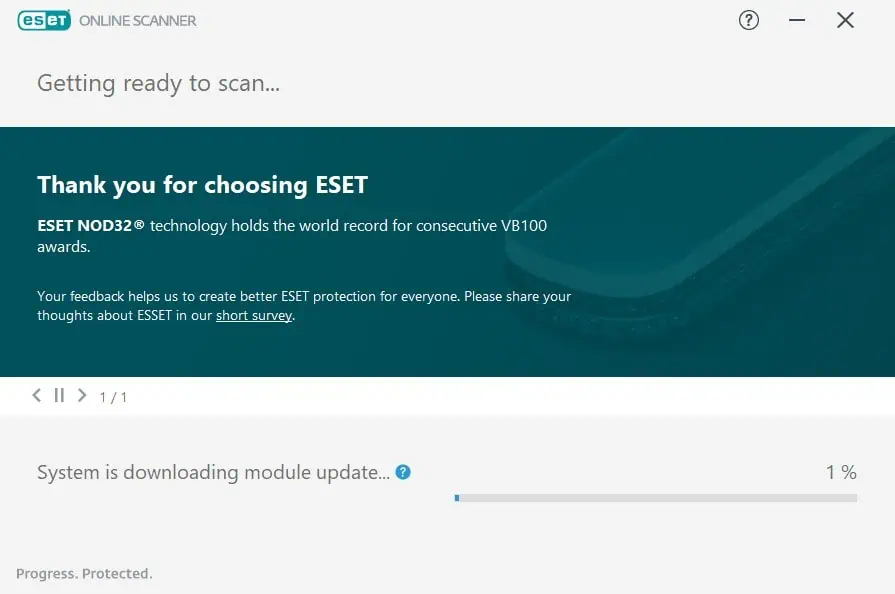
- Se il PC è diventato più lento, verificare la presenza di malware. Programmi gratuiti come Free Online Scanner di ESET o Malwarebytes sono in grado di farlo.

- Non installate programmi per ottimizzare il sistema o aggiornare i driver. Questi programmi sono obsoleti, sbagliati o contengono codice dannoso. Nel 99% dei casi, Windows gestisce autonomamente gli aggiornamenti dei driver; negli altri casi, scaricateli direttamente dal sito web del produttore. Chipset non corretti, driver di schede audio, DLL corrotti e altri “miglioramenti” spesso causano schermate blu e problemi di prestazioni.
Impostazione dell’audio in Warface
Suggerimenti essenziali che possono aiutarvi:
- Disattivare gli effetti non necessari.
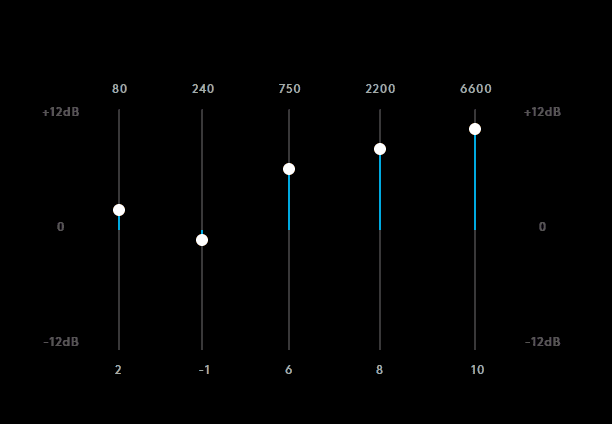
- Provate a potenziare le frequenze superiori nell’equalizzatore integrato di Windows. Alcuni giocatori trovano che questo aiuti a sentire meglio i passi. Regolare le frequenze nel programma delle cuffie, nel pannello Realtek o in un altro driver se questa opzione non è disponibile. È preferibile utilizzare programmi di regolazione specializzati con driver per la scheda madre, la scheda audio o le cuffie.

- Se le cuffie supportano Virtual 7.1, provare a giocare con Virtual Surround Sound attivato e disattivato. Il 7.1 virtuale interferisce con la direzione dei passi su alcuni modelli, mentre su altri lo aiuta.
- Superstereo DTS, se influisce sul suono più spesso e interferisce con esso – sarà più proficuo disattivare l’effetto. Privilegiate le modalità audio multicanale come DTS:X e Dolby Atmos. Ma ricordate che nella maggior parte delle cuffie si tratta solo di una simulazione. Se vi impedisce di determinare la direzione dei vostri passi, lasciatelo per i film e per il single-player.
Configurazione del microfono di Warface
Per prima cosa, attivate la modalità Push-to-Talk nella sezione “Suono”, se non è già stata attivata. Di norma, ai compagni di squadra dà fastidio giocare con un rumore costante in sottofondo. Quindi, assegnate questa funzione a un tasto comodo nella sezione “Controlli”: Caps Lock, tilde, Alt o il tasto laterale del mouse. La regola principale è che questo tasto deve essere sempre facile da raggiungere.
Ora è possibile parlare al momento desiderato, senza trasmettere inutili rumori di fondo per tutta la partita. È poi possibile regolare e controllare la sensibilità del microfono, per abbassare il volume del parlato dei compagni di squadra.
Personalizzazione del mouse e della tastiera in Warface in 2026
L’errore principale è cercare di copiare il layout del proprio blogger preferito. Ognuno ha abitudini, dispositivi e stili di gioco diversi. Personalizzate la sensibilità del mouse, assegnate le funzioni più necessarie ai pulsanti laterali e giocate con la funzione swipe, provando ad assegnarla alla barra spaziatrice.
Sperimentate e create le impostazioni di controllo più adatte a voi.
Come ripristinare le impostazioni di Warface
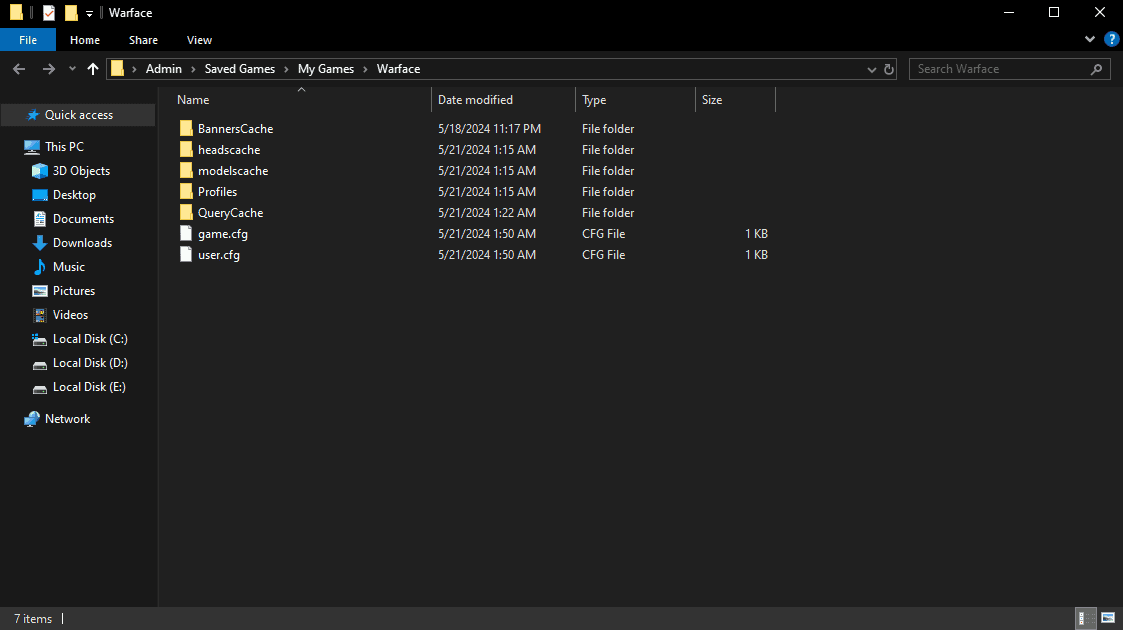
Cancellate la configurazione del gioco (.cfg); la troverete in Documenti, Giochi salvati, I miei giochi, Warface.


