


Des réglages optimaux sont nécessaires pour un jeu confortable. Chacun adapte la sensibilité de la souris à lui-même et s’entraîne jusqu’à ce qu’elle soit fixée au niveau de la mémoire musculaire. Il est inutile de donner des conseils ici. Mais vous pouvez toujours éliminer les décalages et les micro-gels, rendre l’image plus transparente et attribuer des boutons pratiques. C’est dans cette direction que nous allons travailler aujourd’hui.
- Configuration requise
- Paramètres graphiques de Warface
- Paramètres graphiques pour les PC faibles
- Paramètres permettant d’augmenter le nombre d’images par seconde
- Paramètres de la carte vidéo pour Warface
- Optimisation du système d’exploitation
- Configuration du son dans Warface
- Configuration du microphone pour Warface
- Personnalisation de la souris et du clavier dans Warface dans 2026
- Comment réinitialiser les paramètres de Warface
Configuration requise
|
Le matériel est spécifié pour le Full HD. |
||
|---|---|---|
| MINIMUM | RECOMMANDÉ | |
| SYSTÈME D’EXPLOITATION | Windows 7 / 8 / 10 | Windows 10 |
| PROCESSEUR | Core i3-530 / AMD Athlon II X3 415e | Core i5 3470 / AMD Athlon 240GE |
| GPU | GeForce GTS 450 / Radeon HD 5750 | GeForce 1050 Ti / Radeon R9 380 |
| MÉMOIRE VIVE | 4 GO | 6 GO |
| Espace disque | 40 GO | |
| Version DirectX | DirectX 11 | |
| Connexion Internet |
Connexion Internet à large bande |
|
Paramètres graphiques de Warface
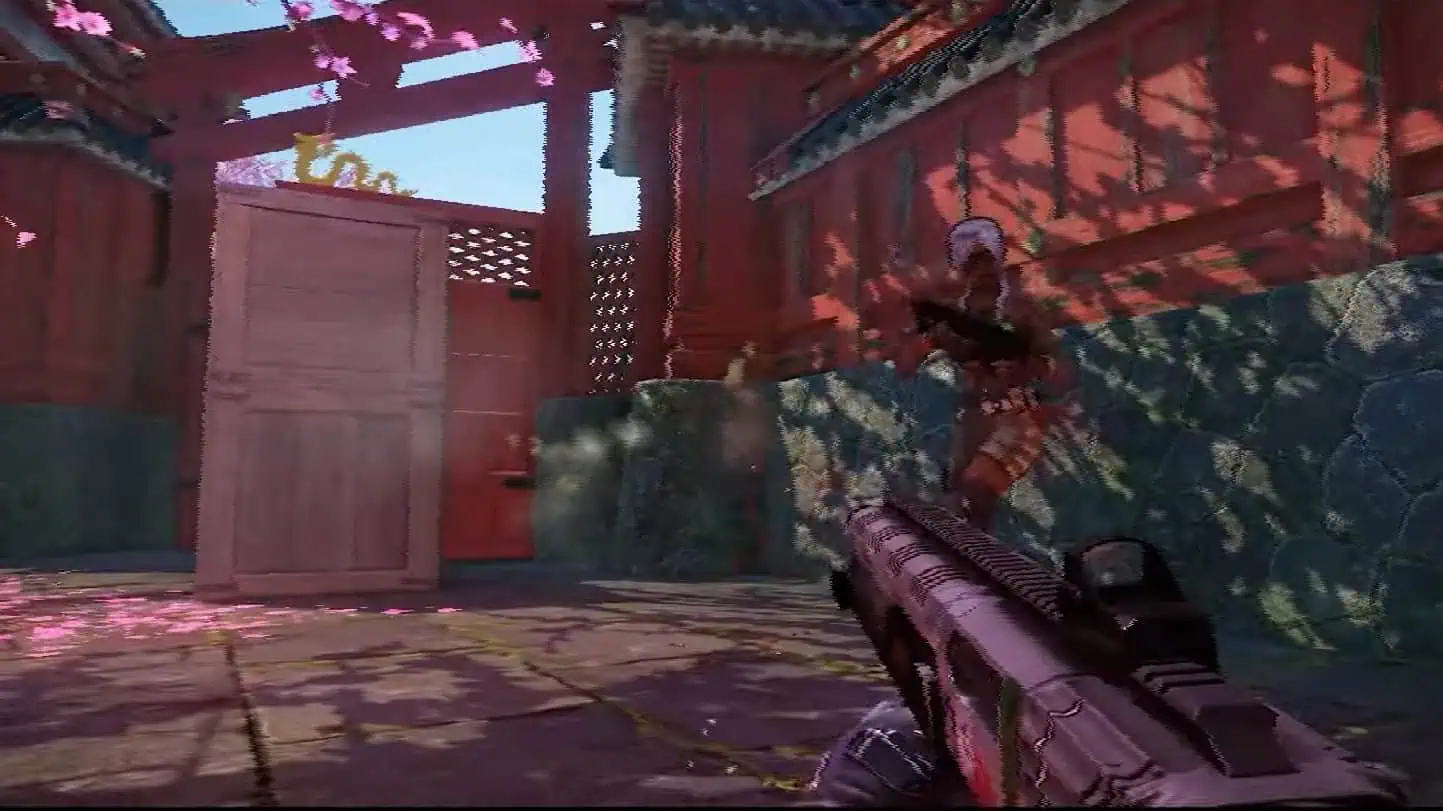
C’est une évidence : le nombre d’images par seconde est essentiel dans un jeu de tir. Plus le nombre d’images par seconde est élevé, plus le gameplay est fluide, plus il est facile de faire des tirs précis et plus il est facile de viser une cible qui surgit soudainement du coin de l’œil. En outre, les paramètres graphiques sont essentiels pour une autre raison : la lisibilité de ce qui se passe à l’écran. Avec les bons réglages, les zones sombres deviendront plus claires et la silhouette de l’ennemi sera plus facile à repérer dans le fouillis coloré des pixels.
Enfin, il est extrêmement important de se débarrasser des statters et de tout tremblement de l’image – chaque gel entraîne une perte potentielle de la manche.
Paramètres graphiques pour les PC faibles
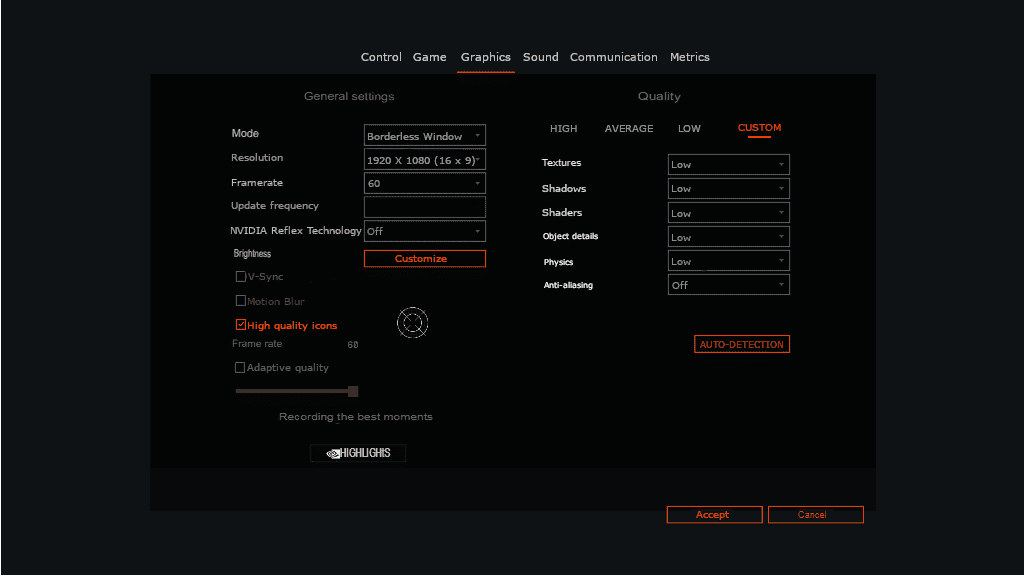
Pour le matériel qui répond à peine aux exigences minimales, le conseil est simple. Réglez tous les paramètres au minimum et augmentez soigneusement les détails des objets et des textures, en testant les performances après chaque changement. Si, même avec les paramètres minimums, le taux de rafraîchissement est insuffisant, activez la qualité adaptative et définissez le taux de rafraîchissement cible. Si cette option provoque des bégaiements, utilisez plutôt le DSR dans le panneau NVIDIA.
Paramètres permettant d’augmenter le nombre d’images par seconde
Commencez à réduire les paramètres petit à petit :
- Réduisez la qualité des ombres et des shaders – ils sollicitent beaucoup votre système. De plus, ces paramètres vous permettront de mieux voir l’ennemi dans les zones sombres de la carte. Améliorer la lisibilité de ce qui se passe à l’écran est l’une des règles de base pour améliorer les statistiques des joueurs. Cependant, dans certains cas, les ombres peuvent vous aider à repérer à l’avance un ennemi qui se trouve au coin de la rue. Il est conseillé de ne pas régler les ombres à un niveau inférieur à moyen. La désactivation des shaders permet de supprimer les effets inutiles et les tremblements de la caméra lors des explosions. Cependant, personne ne vous interdit de les conserver si vous souhaitez améliorer la qualité de l’image.

- Désactivez l’anticrénelage, la qualité adaptative et le flou de mouvement. La dernière option rend l’image floue et provoque des bégaiements. Si l’alimentation du PC ne permet pas de jouer avec des paramètres bas en résolution native, utilisez l’option DSR dans le panneau NVIDIA. Le flou de mouvement brouille également l’image et dégrade les performances du joueur – un paramètre préjudiciable.
- Si vous n’atteignez toujours pas votre objectif de FPS, commencez à réduire les détails des objets, de la physique et des textures. Les textures sont les dernières à être affectées, mais si vous disposez de très peu de mémoire vidéo, vous devrez le faire.
Paramètres de la carte vidéo pour Warface
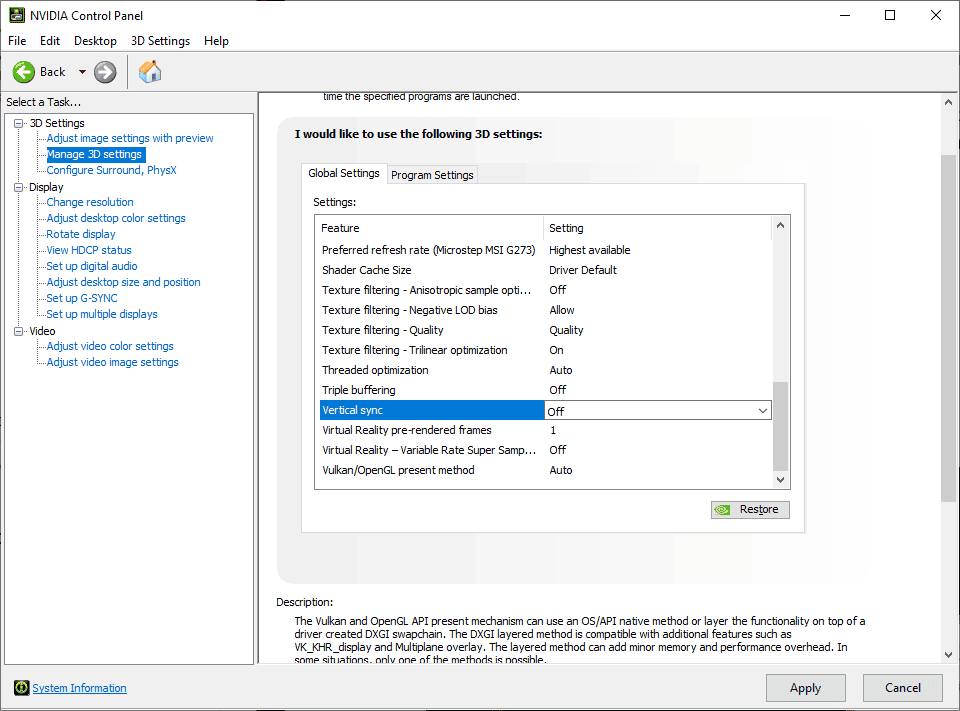
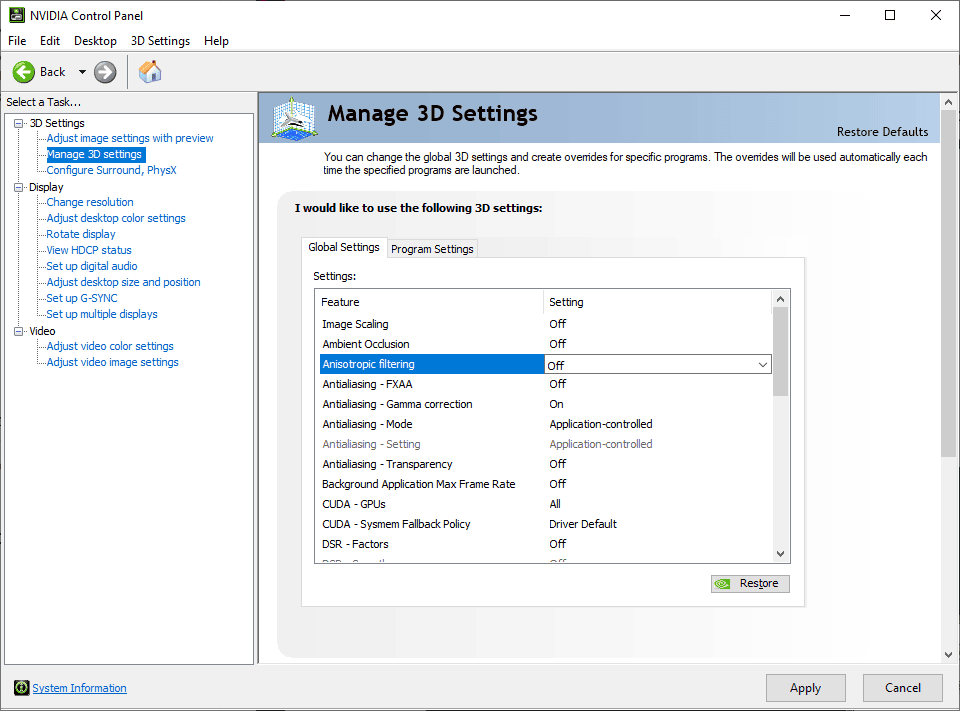
Dans les paramètres NVIDIA, vous pouvez expérimenter plusieurs options pour augmenter les FPS. Essayez d’ajuster le mode de performance dans la section « Paramètres 3D ». Dans l’onglet « Gérer les paramètres 3D », désactivez les options « Filtrage anisotropique » et « Synchronisation verticale »
Il est préférable de ne pas activer les options « Antialiasing – Transparency », « Antialiasing – Mode », « Ambient Occlusion », « Low Latency Mode ».
Optimisation du système d’exploitation
Quelques conseils simples pour accélérer votre PC :
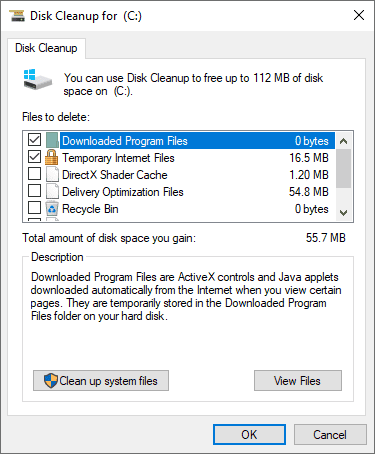
- Effectuez un nettoyage du disque à l’aide des outils intégrés de Windows.

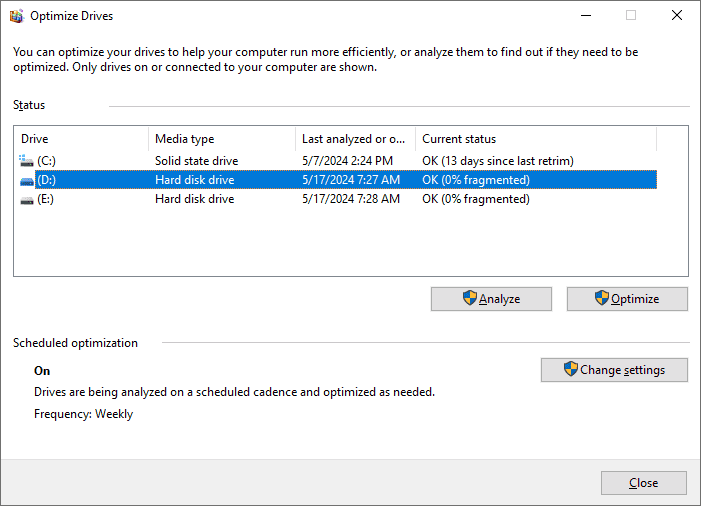
- Exécutez la défragmentation du disque dur à l’aide de l’utilitaire Windows intégré.

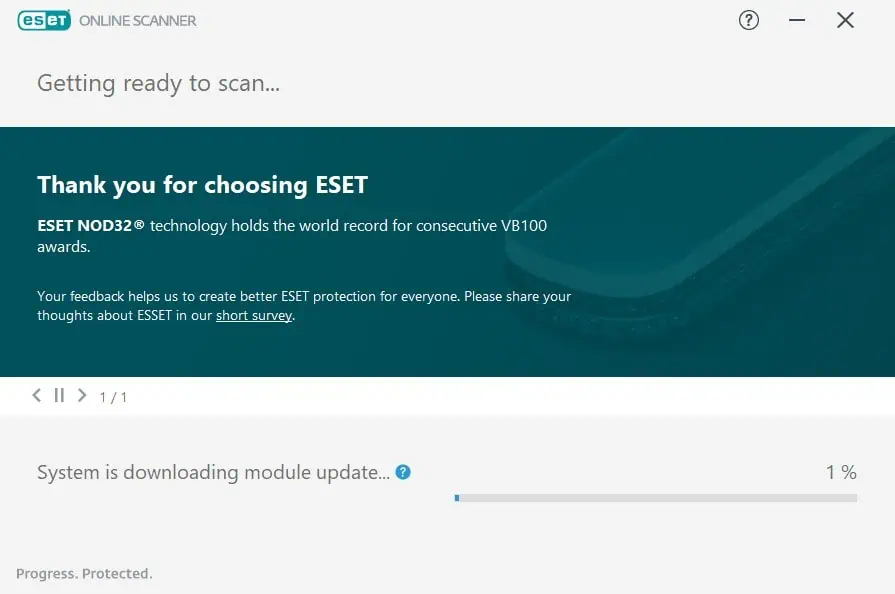
- Si votre PC est devenu plus lent, recherchez des logiciels malveillants. Des programmes gratuits tels que Free Online Scanner d’ESET ou Malwarebytes peuvent s’en charger.

- N’installez pas de programmes pour optimiser votre système ou mettre à jour les pilotes. Ces programmes sont obsolètes, erronés ou contiennent des codes malveillants. Dans 99 % des cas, Windows gère les mises à jour des pilotes de manière autonome ; dans les autres cas, téléchargez-les directement à partir du site web du fabricant. Des chipsets incorrects, des pilotes de carte audio, des DLL corrompus et d’autres « améliorations » entraînent souvent des écrans bleus et des problèmes de performance.
Configuration du son dans Warface
Des conseils essentiels qui peuvent vous aider :
- Désactivez les effets inutiles.
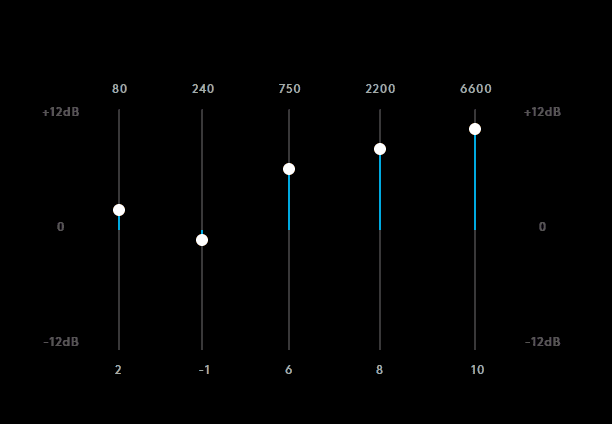
- Essayez d’augmenter les fréquences supérieures dans l’égaliseur intégré de Windows. Certains joueurs trouvent que cela leur permet de mieux entendre les bruits de pas. Ajustez les fréquences dans le programme de votre casque, le panneau Realtek ou un autre pilote si cette option n’est pas disponible. Il est préférable d’utiliser des programmes de réglage spécialisés avec des pilotes pour votre carte mère, votre carte audio ou votre casque.

- Si votre casque prend en charge Virtual 7.1, essayez de jouer avec Virtual Surround Sound activé et désactivé. Sur certains modèles, le Virtual 7.1 interfère avec la direction des bruits de pas, alors que sur d’autres, il l’améliore.
- Superstereo DTS, s’il affecte plus souvent le son et le perturbe – il sera plus profitable de désactiver l’effet. Privilégiez les modes sonores multicanaux tels que DTS:X et Dolby Atmos. Mais n’oubliez pas que, dans la plupart des cas, il s’agit d’une simple simulation. S’il vous empêche de déterminer la direction de vos pas, laissez-le pour les films et les jeux en solo.
Configuration du microphone pour Warface
Tout d’abord, activez le mode Push-to-Talk dans la section « Son » si ce n’est pas déjà fait. En règle générale, vos coéquipiers sont ennuyés de jouer avec un bruit de fond constant. Ensuite, attribuez cette fonction à une touche pratique dans la section « Contrôles » – Caps Lock, tilde, Alt ou le bouton latéral de la souris. La règle principale est que ce bouton doit toujours être facile à atteindre.
Vous pouvez désormais parler au moment où vous le souhaitez, sans diffuser de bruit de fond inutile pendant toute la durée du match. Ensuite, vous pouvez régler et vérifier la sensibilité de votre microphone, afin de réduire le volume de parole de vos coéquipiers.
Personnalisation de la souris et du clavier dans Warface dans 2026
La principale erreur est d’essayer de copier la disposition de votre blogueur préféré. Chacun a des habitudes, des appareils et des styles de jeu différents. Personnalisez la sensibilité de la souris, attribuez les fonctions les plus nécessaires aux boutons latéraux et jouez avec la fonction de balayage – essayez de l’attribuer à la barre d’espacement.
Expérimentez et créez vos propres paramètres de contrôle.
Comment réinitialiser les paramètres de Warface
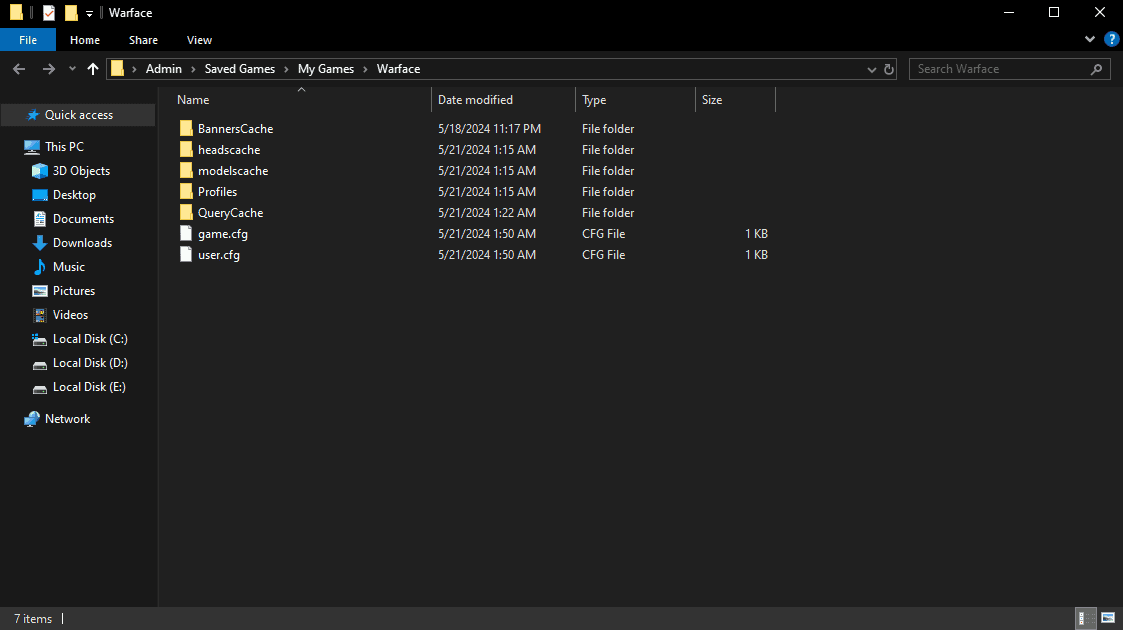
Effacez la configuration du jeu (.cfg) ; vous la trouverez dans Documents – Jeux sauvegardés – Mes jeux – Warface.


