


Podczas gry śledzenie wszystkich niuansów, aby zrozumieć otaczające cię wzorce, może być wyzwaniem. Niektórych momentów nie da się zobaczyć bez obejrzenia dema. CS 2 umożliwia graczom nagrywanie i oglądanie meczów – jest to cenne narzędzie do analizy i ulepszania gry.
W tym artykule przyjrzymy się, jak pracować z demami w CS 2, poprawi to poziom gry, a także pomoże w nagrywaniu najważniejszych momentów i tworzeniu treści.
- Czym jest demo w CS 2
- Jak nagrać demo
- 1. Rozpocznij nagrywanie:
- 2. Kończenie nagrywania
- Jak obejrzeć demo w CS2
- Jak oglądać przez Demoui:
- Za pośrednictwem konsoli:
- Poprzez menu główne:
- Sterowanie demo w CS 2
- Jak przewinąć demo
- Jak przyspieszyć i spowolnić demo
- Jak utworzyć widok trzecioosobowy w wersji demonstracyjnej
- Jak włączyć WallHack w wersji demonstracyjnej
- Jak pobrać wersję demonstracyjną
- Co zrobić, jeśli demo nie uruchamia się w CS2?
- FAQ
Czym jest demo w CS 2

Demo w CS 2 to nagranie rozgrywki, które umożliwia przeglądanie meczów, analizowanie gry, a nawet dzielenie się swoimi osiągnięciami z innymi graczami. Ma ono rozszerzenie „.dem”, czyli plik zawierający nagranie konkretnej rozgrywki.
Jak nagrać demo
Podamy ci podstawową metodę nagrywania przy użyciu poleceń konsoli. Możesz również nagrywać CS 2 za pomocą specjalnych programów do nagrywania ekranu – wybierz metodę, która Ci odpowiada.
1. Rozpocznij nagrywanie:
- Naciśnij „~” (tylda), aby otworzyć konsolę programisty
- Wpisz „record name” lub „record demos/name” i naciśnij „Enter”. Zamiast „name” wpisz swoje imię. Jest ono potrzebne do późniejszego wyszukiwania i odtwarzania.

2. Kończenie nagrywania
- Zakończ grę lub wpisz „stop” w konsoli, aby zakończyć nagrywanie
- Demo zostanie automatycznie zapisane w folderze z grą Counter-Strike 2.

Ważne – twoje mecze w trybie rywalizacji są nagrywane automatycznie, ale mają ograniczony „okres przydatności”. Jeśli zdecydujesz się obejrzeć stare nagranie, możesz mieć problemy.
Jak obejrzeć demo w CS2
Istnieje kilka sposobów otwierania i oglądania wersji demonstracyjnych w CS2:
- poprzez wbudowany interfejs demonstracyjny
- poprzez konsolę deweloperską
- poprzez główne menu gry (tylko najnowsze wersje)
Jak oglądać przez Demoui:
- Otwieranie demoui
- Wpisz ciąg znaków „demoui” w konsoli
- Spowoduje to otwarcie interfejsu demonstracyjnego
- Wybierz, co chcesz oglądać
- Kliknij przycisk „Wczytaj”, wybierz plik i kliknij „Otwórz”
- Demo zostanie załadowane i rozpocznie się odtwarzanie
Ten interfejs służy do zarządzania nagraniami demo:
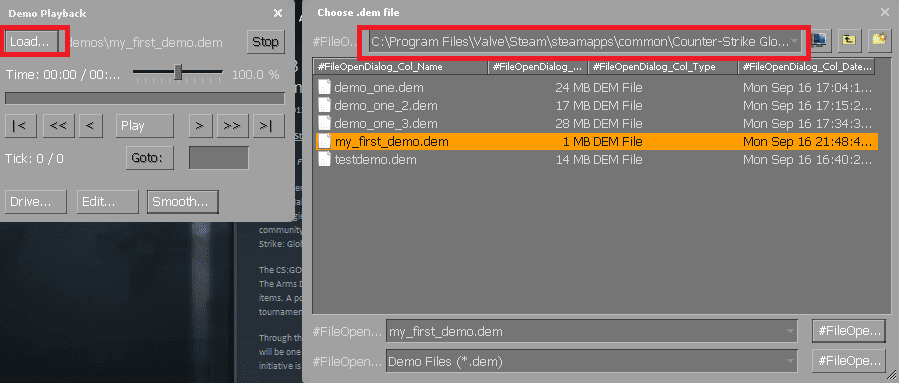
Za pośrednictwem konsoli:
- Z menu głównego otwórz konsolę za pomocą klawisza „~”
- Wpisz linię „playdemo name”. Zamiast „name” wpisz nazwę dema, które zamierzasz obejrzeć
Wyjaśnienie – w ten sposób możesz otworzyć te zapisy, które sam stworzyłeś za pomocą konsoli lub pobrałeś do folderu z grą.
Poprzez menu główne:
- Kliknij ikonę ekranu

- Wybierz rozegrany mecz

- Kliknij „pobierz”

- Następnie pojawi się przycisk „oglądaj” – kliknij go i oglądaj


Sterowanie demo w CS 2
Zarządzanie odbywa się za pomocą interfejsu dema. Otwiera się go za pomocą skrótu klawiaturowego„Shift”+„F2” lub za pośrednictwem konsoli, jak opisano powyżej.
Jak przewinąć demo
Możesz przewinąć 1 rundę lub 15 sekund, używając klawiszy podświetlonych na poniższym obrazku:

Za pomocą suwaka można przewinąć do określonego momentu meczu, do środka lub do końca:

Jak przyspieszyć i spowolnić demo
Aby kontrolować prędkość, użyj klawiszy „+”, aby przyspieszyć i „-„, aby zwolnić, lub użyj interfejsu:

Jak utworzyć widok trzecioosobowy w wersji demonstracyjnej
W konsoli wpisz„thirdperson„, aby zmienić widok. Drugim sposobem zmiany widoku jest użycie klawisza spacji lub przewinięcie kółkiem myszy.

Jak włączyć WallHack w wersji demonstracyjnej
W konsoli wpisz„sv_cheats 1” i„spec_show_xray 1„, aby włączyć WallHack w wersji demonstracyjnej.

Jak pobrać wersję demonstracyjną
Jeśli chcesz pobrać demo profesjonalnego gracza lub meczu – są one wyszukiwane na oficjalnej stronie HLTV i innych zasobach internetowych.
Gamerecordingsg można pobrać za pośrednictwem menu głównego gry lub Steam a (dawno temu). O pobieraniu przez menu główne pisaliśmy powyżej, przeanalizujmy drugą opcję – przez Steam:
- Przejdź do swojego profilu Steam
- W prawym dolnym rogu kliknij „Gry”

- Następnie w CS2 wybierz „Statystyki osobiste”

- Kliknij na „Mecze Premier”

- Na liście meczów otwieramy wybrany mecz; po lewej stronie znajduje się przycisk „pobierz”


Co zrobić, jeśli demo nie uruchamia się w CS2?
Nie możesz otworzyć i obejrzeć nagrania? Główne powody:
- Jeśli nie pobiera się lub nie uruchamia w menu głównym, oznacza to, że występują tymczasowe problemy na serwerze – jest on przeciążony. Wystarczy poczekać, aż deweloperzy naprawią tę sytuację.
- Jeśli nie uruchamia się przez konsolę – dokładnie sprawdź nazwę pliku, wielkie litery i znaki specjalne – problemem jest niepoprawna pisownia nazwy.
- Jeśli CS2 zamyka się i nie odtwarza wszystkich dem – zaktualizuj go do najnowszej wersji, zaktualizuj sterowniki karty graficznej, zrestartuj komputer i spróbuj ponownie. Nie pomogło? W takim razie błąd jest bardziej globalny, być może spowodowany wirusem urządzenia lub oprogramowaniem innej firmy psującym grę. Radzimy skontaktować się ze specjalistą w celu ponownej instalacji systemu Windows lub zrobić to ręcznie.
- Sprawdzenie integralności plików Counter Strike 2 często zakłóca jego normalne funkcjonowanie.
W przypadku problemów z uruchomieniem dema, sprawdź czy inne nagrania są uruchomione, wypróbuj różne sposoby, pomoże to zrozumieć, co dokładnie jest błędem.
FAQ
- Pytanie – Jak pobrać demo?
- Odpowiedź – Demo można pobrać z menu głównego gry, przez Steam i nagrać przez konsolę. Szczegółowe instrukcje powyżej
- Pytanie – Jak kontrolować nagrywanie?
- Odpowiedź – Wprowadź polecenie „demoui” do konsoli. Wszystkie przyciski nawigacyjne znajdują się na dolnym panelu.
- Pytanie – Co zrobić, jeśli demo się nie otwiera?
- Odpowiedź – Sprawdź integralność plików gry; jeśli ścieżka zapisu i nazwa rekordu są poprawne, zaktualizuj grę do najnowszej wersji


