


Durante il gioco, tenere traccia di tutte le sfumature per capire i modelli intorno a voi può essere impegnativo. Alcuni momenti sono impossibili da vedere senza guardare una demo. CS 2 consente ai giocatori di registrare e visualizzare le partite: uno strumento prezioso per analizzare e migliorare il gioco.
In questo articolo vedremo come lavorare con le demo in CS 2, per migliorare il vostro livello di gioco e per aiutarvi a registrare gli highlites e a creare contenuti.
- Cos’è una demo in CS 2
- Come registrare una demo
- 1. Avviare la registrazione:
- 2. Terminare una registrazione
- Come guardare una dimostrazione in CS2
- Come guardare attraverso Demoui:
- Tramite la console:
- Attraverso il menu principale:
- Controllo della demo in CS 2
- Come riavvolgere la demo
- Come accelerare e rallentare la demo
- Come creare una vista in terza persona in una demo
- Come attivare WallHack nella demo
- Come scaricare la demo
- Cosa fare se la demo non si avvia in CS2
- FAQ
Cos’è una demo in CS 2

Una demo in CS 2 è una registrazione di gioco che consente di rivedere le partite, analizzare il gioco o anche condividere i propri risultati con altri giocatori. Ha l’estensione “.dem”, un file che contiene la registrazione di una particolare partita.
Come registrare una demo
Vi forniremo un metodo primario per registrare utilizzando i comandi della console. È anche possibile registrare CS 2 utilizzando programmi speciali di registrazione dello schermo: scegliete il metodo che fa per voi.
1. Avviare la registrazione:
- Premere “~” (tilde) per aprire la console degli sviluppatori
- Digitare “registra nome” o “registra demo/nome” e premere “Invio”. Al posto di “nome” digitate il vostro nome. È necessario per la ricerca e la riproduzione successive.

2. Terminare una registrazione
- Terminare il gioco o digitare “stop” nella console per terminare la registrazione
- La demo verrà salvata automaticamente nella cartella con Counter-Strike 2.

Importante: le partite in modalità competitiva vengono registrate automaticamente, ma hanno una durata limitata. Se decidete di guardare una vecchia registrazione, potreste avere dei problemi.
Come guardare una dimostrazione in CS2
Ci sono diversi modi per aprire e visualizzare le dimostrazioni in CS2:
- tramite l’interfaccia demo integrata
- attraverso la console degli sviluppatori
- attraverso il menu principale del gioco (solo i più recenti)
Come guardare attraverso Demoui:
- Apertura del demoui
- Digitare la stringa “demoui” nella console
- Si aprirà l’interfaccia demo
- Scegliere cosa guardare
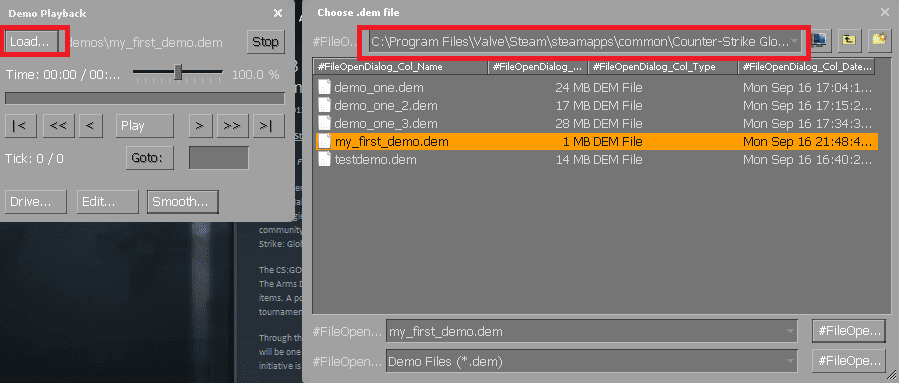
- Fare clic sul pulsante “Carica”, selezionare il file e fare clic su “Apri”
- La demo verrà caricata e la riproduzione avrà inizio
Questa interfaccia è utilizzata per gestire le registrazioni dei demo:
Tramite la console:
- Dal menu principale, aprire la console con il tasto “~”
- Inserire la riga “playdemo name”. Al posto di “nome” inserire il nome della demo che si sta per vedere
Chiarimento: in questo modo è possibile aprire le demo create da voi stessi tramite la console o scaricate nella cartella con il gioco.
Attraverso il menu principale:
- Fare clic sull’icona dello schermo

- Selezionare una partita giocata

- Fare clic su “scarica”

- Apparirà quindi il pulsante “guarda”: cliccarlo e guardarlo


Controllo della demo in CS 2
La gestione si effettua tramite l’interfaccia della demo. Aprirla con la scorciatoia da tastiera“Shift”+“F2” o attraverso la console come descritto sopra.
Come riavvolgere la demo
È possibile riavvolgere di 1 giro o di 15 secondi utilizzando i tasti evidenziati nell’immagine sottostante:

È possibile riavvolgere a un momento specifico dell’incontro, a metà o alla fine, utilizzando il cursore:

Come accelerare e rallentare la demo
Per controllare la velocità, utilizzare i tasti “+” per accelerare e “-” per rallentare, oppure utilizzare l’interfaccia:

Come creare una vista in terza persona in una demo
Nella console, digitare“thirdperson” per cambiare la vista. Il secondo modo per cambiare la vista è usare il tasto “spazio” o scorrere la rotellina del mouse.

Come attivare WallHack nella demo
Nella console, digitate“sv_cheats 1” e“spec_show_xray 1” per abilitare WallHack nella demo.

Come scaricare la demo
Se volete scaricare la demo di un giocatore professionista o di una partita, potete cercarla sul sito ufficiale di HLTV e su altre risorse online.
Gamerecordingsg può essere scaricata attraverso il menu principale del gioco o attraverso Steam (molto tempo fa). Per quanto riguarda il download attraverso il menu principale abbiamo scritto sopra, analizziamo la seconda opzione: attraverso Steam:
- Accedere al proprio profilo Steam
- In basso a destra, cliccate su “Giochi”

- Quindi, in CS2, selezionare “Statistiche personali”

- Cliccate su “Partite in Premier”

- Nell’elenco delle partite, aprite quella desiderata; a sinistra, c’è il pulsante “Scarica”


Cosa fare se la demo non si avvia in CS2
Non riuscite ad aprire e guardare la registrazione? I motivi principali sono:
- Se non si scarica o non si avvia nel menu principale, significa che ci sono problemi temporanei sul server, che è sovraccarico. Aspettate che gli sviluppatori risolvano la situazione.
- Se non si avvia attraverso la console, controllate attentamente il nome del file, le lettere maiuscole e i caratteri speciali: il problema è il nome scritto in modo errato.
- Se CS2 si chiude e non riproduce tutte le demo, aggiornatelo alla versione più recente, aggiornate i driver della scheda video, riavviate il computer e riprovate. Non è servito? Allora l’errore è più globale, forse dovuto a un virus della periferica o a un software di terze parti che interrompe il gioco. Vi consigliamo di contattare uno specialista per reinstallare Windows o di farlo manualmente.
- Controllare l’integrità dei file di Counter Strike 2, che spesso interrompe il suo normale funzionamento.
In caso di problemi con l’avvio della demo, controllate se sono in esecuzione altre registrazioni, provate in modi diversi, vi aiuterà a capire qual è esattamente l’errore.
FAQ
- Domanda – Come si scarica la demo?
- Risposta – È possibile scaricare la demo dal menu principale del gioco, attraverso Steam e registrare attraverso la console. Istruzioni dettagliate sopra
- Domanda – Come si controlla la registrazione?
- Risposta – Immettere il comando “demoui” nella console. Tutti i tasti di navigazione si trovano sul pannello inferiore.
- Domanda – Cosa fare se la demo non si apre?
- Risposta – Controllare l’integrità dei file di gioco; se il percorso di salvataggio e il nome del record sono corretti, aggiornare il gioco all’ultima versione


