


Lorsque vous êtes dans le jeu, il peut être difficile de suivre toutes les nuances pour comprendre les schémas qui vous entourent. Certains moments sont impossibles à voir sans regarder une démo. CS 2 permet aux joueurs d’enregistrer et de visionner les matchs – un outil précieux pour analyser et améliorer le jeu.
Dans cet article, nous allons voir comment travailler avec des démos dans CS 2, cela améliorera votre niveau de jeu, et vous aidera à enregistrer des moments forts et à créer du contenu.
- Qu’est-ce qu’une démo dans CS 2 ?
- Comment enregistrer une démo
- 1. Commencez l’enregistrement :
- 2. Fin d’un enregistrement
- Comment regarder une démo dans CS2
- Comment regarder par le biais du Demoui :
- Via la console :
- Par le menu principal :
- Contrôle de la démo dans CS 2
- Comment rembobiner la démo
- Comment accélérer et ralentir la démo
- Comment créer une vue à la troisième personne dans une démo
- Comment activer WallHack dans la démo
- Comment télécharger la démo
- Que faire si la démo ne démarre pas dans CS2 ?
- FAQ (FOIRE AUX QUESTIONS)
Qu’est-ce qu’une démo dans CS 2 ?

Une démo dans CS 2 est un enregistrement de jeu qui vous permet de revoir des matchs, d’analyser le jeu ou même de partager vos succès avec d’autres joueurs. Elle porte l’extension « .dem », un fichier contenant l’enregistrement d’un jeu particulier.
Comment enregistrer une démo
Nous allons vous donner une première méthode d’enregistrement en utilisant les commandes de la console. Vous pouvez également enregistrer CS 2 à l’aide de programmes spéciaux d’enregistrement d’écran – choisissez la méthode qui vous convient.
1. Commencez l’enregistrement :
- Appuyez sur « ~ » (tilde) pour ouvrir la console du développeur
- Tapez « record name » ou « record demos/name » et appuyez sur « Enter ». Au lieu de « nom », tapez votre nom. Il est nécessaire pour la recherche et la lecture ultérieures.

2. Fin d’un enregistrement
- Terminez le jeu ou tapez « stop » dans la console pour mettre fin à l’enregistrement
- La démo sera automatiquement sauvegardée dans le dossier de Counter-Strike 2.

Important – vos matchs en mode compétitif sont enregistrés automatiquement, mais ils ont une durée de vie limitée. Si vous décidez de regarder un vieil enregistrement, vous risquez d’avoir des problèmes.
Comment regarder une démo dans CS2
Il y a plusieurs façons d’ouvrir et de visionner des démos dans CS2 :
- via l’interface de démonstration intégrée
- via la console de développement
- via le menu principal du jeu (uniquement les plus récentes)
Comment regarder par le biais du Demoui :
- Ouverture du démoui
- Tapez la chaîne « demoui » dans la console
- Cela ouvrira l’interface de démonstration
- Choisissez ce que vous voulez regarder
- Cliquez sur le bouton « Charger », sélectionnez le fichier et cliquez sur « Ouvrir »
- La démo est chargée et la lecture commence
Cette interface est utilisée pour gérer les enregistrements de démos :
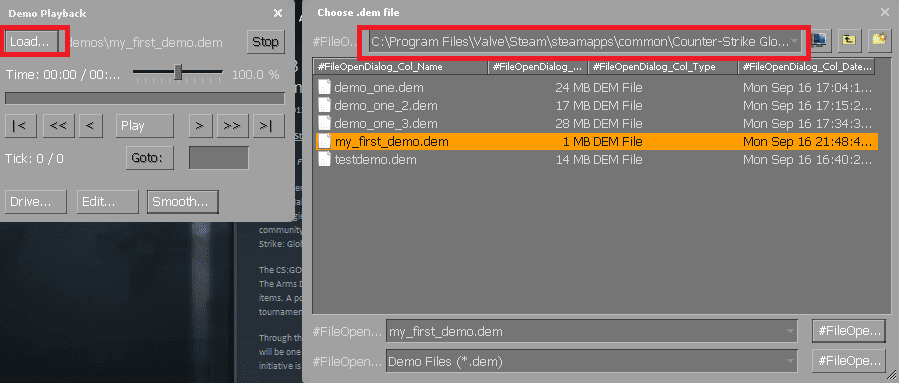
Via la console :
- A partir du menu principal, ouvrez la console en utilisant la touche « ~ »
- Entrez la ligne « playdemo name ». Au lieu de « nom », entrez le nom de la démo que vous allez regarder
Clarification – de cette façon, vous pouvez ouvrir les enregistrements que vous avez créés vous-même à l’aide de la console ou que vous avez téléchargés dans le dossier du jeu.
Par le menu principal :
- Cliquez sur l’icône de l’écran

- Sélectionnez un match joué

- Cliquez sur « télécharger »

- Le bouton « regarder » apparaît alors – cliquez dessus et regardez


Contrôle de la démo dans CS 2
La gestion s’effectue à partir de l’interface du démoui. Elle s’ouvre à l’aide du raccourci clavier« Shift »+« F2 » ou à travers la console comme décrit ci-dessus.
Comment rembobiner la démo
Vous pouvez revenir en arrière d’un tour ou de 15 secondes en utilisant les touches surlignées dans l’image ci-dessous :

Vous pouvez revenir à un moment précis du match, jusqu’au milieu ou à la fin, à l’aide du curseur :

Comment accélérer et ralentir la démo
Pour contrôler la vitesse, utilisez les touches « + » pour accélérer et « – » pour ralentir, ou utilisez l’interface :

Comment créer une vue à la troisième personne dans une démo
Dans la console, tapez« thirdperson » pour changer de vue. La deuxième façon de changer de vue est d’utiliser la touche « espace » ou de faire défiler la roue de la souris.

Comment activer WallHack dans la démo
Dans la console, tapez« sv_cheats 1 » et« spec_show_xray 1 » pour activer WallHack dans la démo.

Comment télécharger la démo
Si vous souhaitez télécharger la démo d’un joueur professionnel ou d’un match, vous pouvez le faire sur le site officiel de HLTV et sur d’autres ressources en ligne.
Gamerecordingsg peut être téléchargé à partir du menu principal du jeu ou de Steam a (il y a longtemps). Nous avons déjà parlé du téléchargement via le menu principal, mais analysons la deuxième option, via Steam :
- Allez dans votre profil Steam
- En bas à droite, cliquez sur « Jeux »

- Ensuite, dans CS2, sélectionnez « Statistiques personnelles »

- Cliquez sur « Premier Matches »

- Dans la liste des matchs, vous ouvrez celui que vous souhaitez ; sur le côté gauche, il y a un bouton « télécharger »


Que faire si la démo ne démarre pas dans CS2 ?
Vous n’arrivez pas à ouvrir et à regarder l’enregistrement ? Les raisons principales :
- Si l’enregistrement ne se télécharge pas ou ne se lance pas dans le menu principal, cela signifie qu’il y a des problèmes temporaires sur le serveur – il est surchargé. Attendez que les développeurs remédient à cette situation.
- S’il ne s’exécute pas dans la console, vérifiez soigneusement le nom du fichier, les majuscules et les caractères spéciaux – le problème vient d’un nom mal orthographié.
- Si CS2 se ferme et ne lit pas toutes les démos, mettez-le à jour avec la dernière version, mettez à jour les pilotes de carte vidéo, redémarrez votre ordinateur et réessayez. Cela ne vous a pas aidé ? Dans ce cas, l’erreur est plus globale, peut-être due à un virus de périphérique ou à un logiciel tiers qui bloque le jeu. Nous vous conseillons de contacter un spécialiste pour réinstaller Windows ou de le faire manuellement.
- Vérifiez l’intégrité des fichiers de Counter Strike 2, et cela perturbe souvent son fonctionnement normal.
En cas de problèmes avec le lancement de la démo, vérifiez si d’autres enregistrements sont en cours d’exécution, essayez différentes manières, cela vous aidera à comprendre quelle est exactement l’erreur.
FAQ (FOIRE AUX QUESTIONS)
- Question – Comment télécharger la démo ?
- Réponse – Vous pouvez télécharger la démo à partir du menu principal du jeu, via Steam, et enregistrer via la console. Instructions détaillées ci-dessus
- Question – Comment contrôler l’enregistrement ?
- Réponse – Entrez la commande « demoui » dans la console. Toutes les touches de navigation sont situées sur le panneau inférieur.
- Question – Que faire si la démo ne s’ouvre pas ?
- Réponse – Vérifiez l’intégrité des fichiers du jeu ; si le chemin de sauvegarde et le nom de l’enregistrement sont corrects, mettez à jour le jeu avec la dernière version


