

World of Warships cambia y se actualiza constantemente; aparecen nuevos lugares, barcos y misiones, por lo que la aplicación requiere actualizaciones periódicas.
Si no descargas los nuevos contenidos a tiempo, la aplicación dejará de ejecutarse y mostrará un mensaje sobre una versión desactualizada.
Cómo instalar las actualizaciones de World of Warships y qué hacer si la aplicación no está actualizada vamos a entenderlo mejor.
Cómo instalar la actualización de WoWs
Hay dos formas de instalar las actualizaciones de World of Warships:
- Manualmente, cuando inicies la aplicación, el Launcher te ofrecerá realizar la actualización, que se encontrará tras la confirmación.
- Automáticamente, lo que requiere:
- abrir la configuración del lanzador y vaya a la pestaña «Actualizar»;
- en la ventana abierta, marque la casilla «Permitir actualización automática»;
- Después, las actualizaciones se rastrearán automáticamente y aparecerá una notificación si están disponibles.
World of Warships no se actualiza en 2026
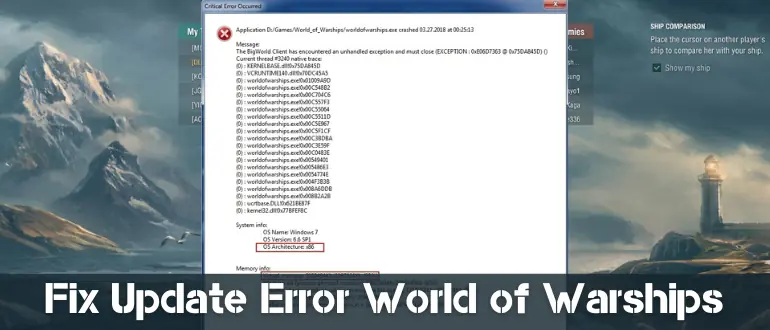
Las actualizaciones manuales y automáticas a veces no están disponibles, y la aplicación no se iniciará sin nuevos contenidos.
Consulta el catálogo de World of Warships en el cliente de Wargaming
Si se han movido los archivos del juego o se ha cambiado el nombre del directorio, es posible que Game Center no lo sepa y el juego no se instale.
Para solucionar un error de este tipo, tendrás que:
- Iniciar sesión en tu cuenta de Wargaming, seleccionar World of Warships y hacer clic en «Instalar una nueva instancia», tras lo cual deberás elegir una carpeta para la instalación.
- Como directorio de destino, deberás especificar la carpeta renombrada o donde se encuentran los archivos transferidos.
- A continuación, el lanzador iniciará la instalación, detectando los archivos existentes y actualizando su estado.
- A continuación, el juego puede ser lanzado y actualizado.
Comprobación de los archivos del juego en Steam
Si el cliente de WoWs está instalado a través de Steam, entonces necesitas usar la función de recuperación de archivos incorporada:
- abre la biblioteca de aplicaciones en Steam
- haz clic en el acceso directo a World of Warships, selecciona «Propiedades»;
- ve a la pestaña «Archivos locales», haz clic en la opción «Verificar la integridad de los archivos del juego»;
- espera a que se verifique y se restaure el contenido.
Error al conectar con el servicio de actualización
Si se muestra el mensaje de fallo al conectar con el servicio de actualización, es necesario sucesivamente:

- Realizar de nuevo la operación fallida.
- Comprobar si hay conexión a Internet y reiniciarla.
- Cierre el Game Center, elimine la carpeta de actualizaciones del directorio del juego e inicie WGC. Reanude las actualizaciones.
- Desactive el antivirus y el cortafuegos del ordenador y del equipo de red.
- Restablece la configuración de los servicios de red de Windows.
- Repite la operación pasado un tiempo.
- Realice una anulación completa de la instalación/actualización, desinstale y vuelva a instalar el cliente problemático.
Las operaciones se deben realizar de forma secuencial, después de cada intento de actualización, y si nada ayudó, a continuación, formar una apelación al Centro de Soporte.
Configuración del cortafuegos
El nuevo software puede cambiar la configuración del sistema, por lo que tendrá que:
- Ir al Firewall de Windows y hacer clic en «Permitir una aplicación o función a través del Firewall de Windows»;
- Selecciona Cambiar configuración y marca las casillas Privado y Público para World of Warships.
Borrar la caché DNS
A veces, tu proveedor de Internet puede hacer cambios en los servidores DNS predeterminados que hacen que la caché DNS apunte a una dirección incorrecta, por lo que tendrás que borrar la caché DNS para solucionarlo:
- Vaya al símbolo del sistema abriendo el menú Inicio y escribiendo «cmd» como consulta de búsqueda;
- Escriba «ipconfig /registerdns»
- Tras la operación, deberías ver la siguiente notificación «Se ha borrado correctamente la caché del resolver DNS»
- Reinicie el ordenador.
Si los métodos anteriores no ayudan, debe ponerse en contacto con el servicio de soporte con una descripción del problema.