


Podrobné pokyny k úpravám vzhledu vozidel. V našem článku se dozvíte, jak vytvořit vlastní kamufláž ve hře War Thunder v roce 2026 a nainstalovat skiny pomocí libovolné techniky.
Vlastní kamufláž
Ve hře se prodávají sady standardních sezónních kamufláží. Další barvy jsou k dispozici na burze za mince Gaijin. Pro streamery, tvůrce modů a fanoušky neobvyklých barev však existuje možnost – kamufláž na zakázku.
Můžete použít cizí unikátní zbarvení vybavení a namalovat si vlastní, ale vlastní kůže se ostatním hráčům nezobrazí. Toto rozhodnutí je logické – společnost Gaijin Entertainment by musela udržovat početný štáb moderátorů, kteří by kontrolovali práci fanoušků. Jinak by se bitvy s vlastním zbarvením změnily v cirkus s obscénními obrázky.
Jak nainstalovat vlastní kamufláž ve hře War Thunder
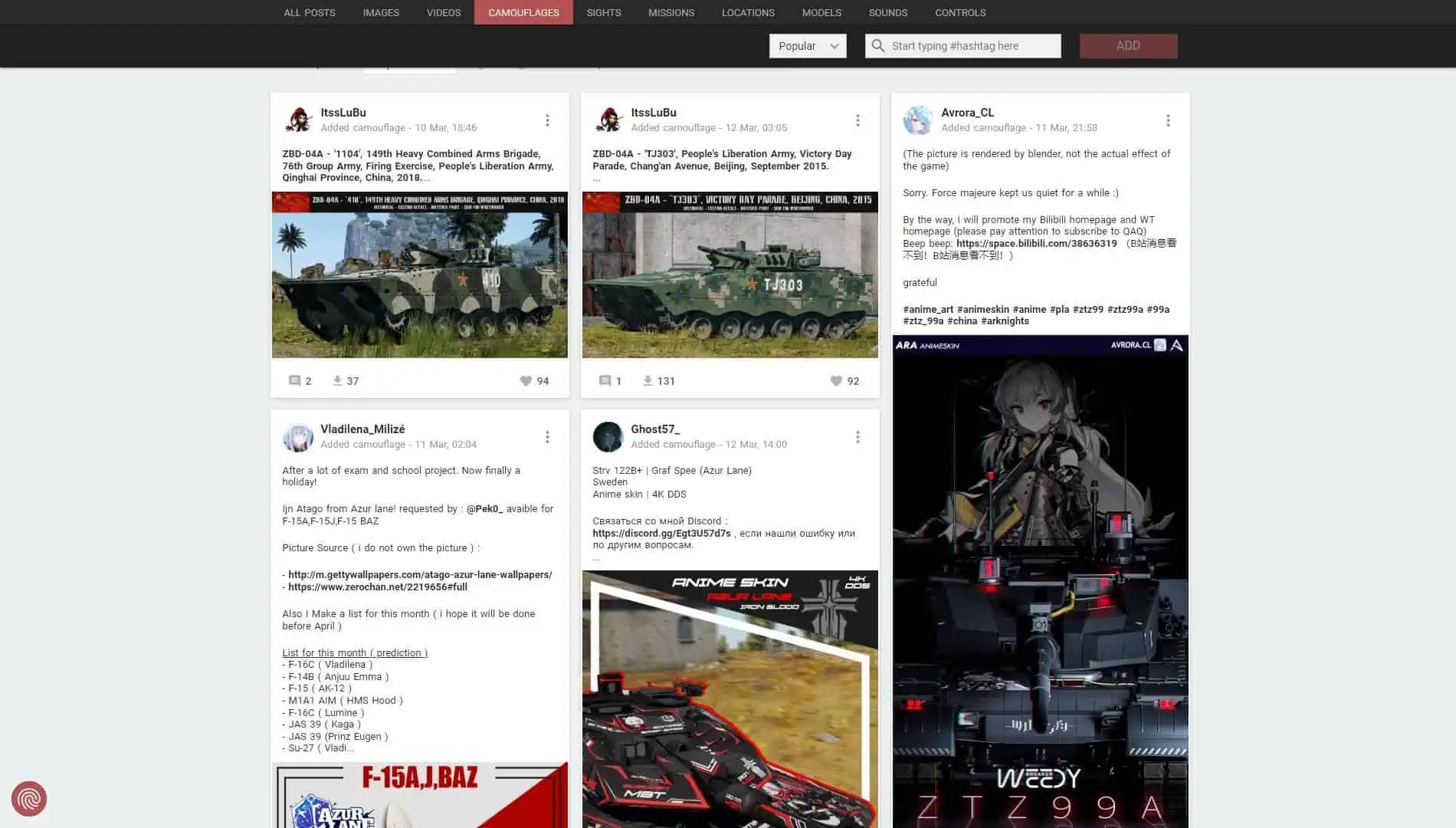
Pro test si vezměte skin z oficiální stránky komunity. Tam také najdete vlastní hangáry a zaměřovací síťky. Stručný návod k instalaci:
- Přejděte na oficiální stránku s mody, přejděte na záložku „kamufláže“;
- Vyberte příspěvek s příslušným zbarvením, otevřete jej a klikněte na „stáhnout“ Archiv uložte na vhodné místo;

- Spusťte hru, vyberte požadovanou techniku, přejděte na záložku „přizpůsobení“ a klikněte na tlačítko se štětcem. Vytvoří se složka pro vlastní textury v/v/War Thunder/UserSkins;
- Vyčistěte vytvořenou složku od souborů.
- Otevřete archiv se staženou kamufláží a rozbalte soubory do vyčištěné složky;
- Otevřete hru, obnovte seznam kamufláží a vyberte ze seznamu novou.
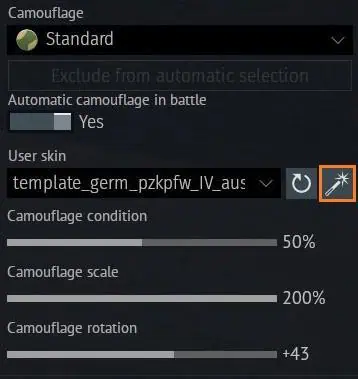
Skiny z jiných zdrojů se instalují stejným způsobem.
Jak vytvořit vlastní kamufláž ve hře War Thunder v roce 2026
K vytvoření zbarvení vybavení budete potřebovat základní dovednosti ve Photoshopu nebo podobných grafických editorech. V opačném případě budete muset trénovat.
Jednoduchá možnost – škálovatelná kamufláž
Začněme od základů:
- Pro spuštění hry klikněte na kartu „přizpůsobení“ požadované techniky a klikněte na tlačítko štětce. Předvolby pro textury se uloží;
- Přejděte na adresu://War Thunder/UserSkins a najděte složku s názvem vaší techniky. Najděte soubor, který má v názvu slovo „camo“. Jedná se o soubor se škálovatelnou kamufláží. Vytvořte si jeho kopii pro případ, že by se něco pokazilo;

- Kopii otevřete v grafickém editoru. Zobrazí se čtvercová prázdná plocha pro obarvení vybavení. Nakreslete na něj symboly nebo štětcem v editoru načrtněte maskovací místa;
- Finální verzi uložte do složky s názvem vaší techniky v UserSkins. Smažte všechny ostatní soubory kromě upraveného s příponou „.blk“. Tím odstraníte nápis „Sample“ na technice. Aktualizujte seznam kamufláží a vyberte novou.
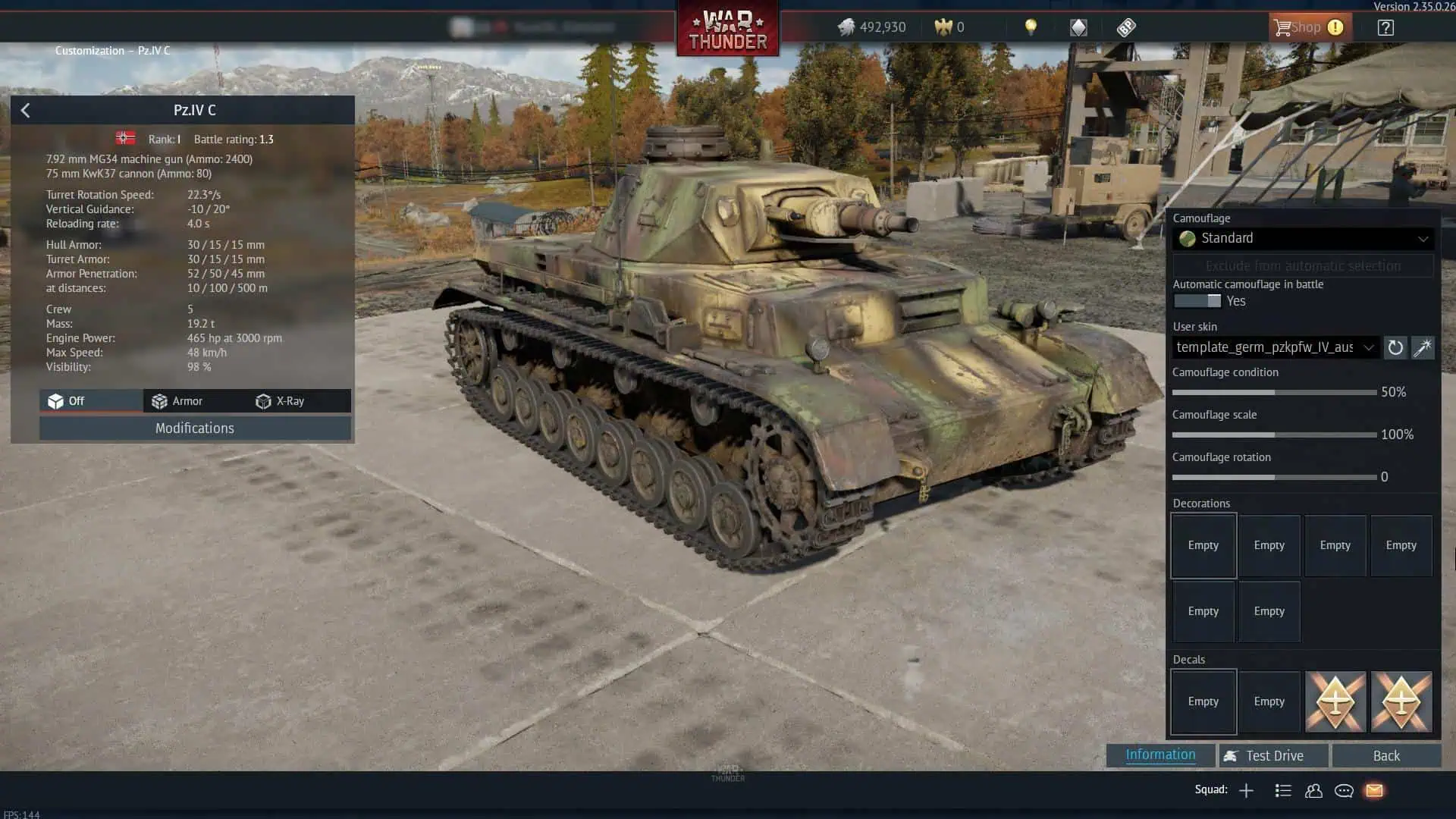
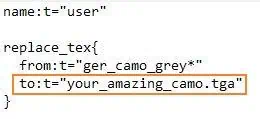
Pokud jste soubor při ukládání přejmenovali, zapište do něj nový název s příponou „.blk“ Poté jej otevřete v Poznámkovém bloku nebo jiném editoru a změňte zadaný řádek, jako na obrázku níže.
Jak vytvořit textury
Vyhledejte v Googlu „bezešvé textury“. Existují webové stránky s textovými návody a kanály YouTube s videonávody.
Ve svém projektu můžete použít hotové textury a obtisky. Každá textura však může mít typ licence, který zakazuje volné šíření. Proto bude sdílení vaší kamufláže nebo její uvedení na burzu obtížné.
Pro takové účely použijte zdroje s otevřenou licencí, která umožňuje všechny typy distribuce (včetně komerční, pokud se jedná o burzu).
Pokročilá úroveň – pevná kamufláž
Vrstva alfa a otravný „vzorek“
Zde bude potřeba doplnit zbytek textur. Jak se zbavit „Vzorku“, aniž bychom je odstranili? Postupujte podle následujících kroků:
- Otevřete každou texturu ve Photoshopu. Zobrazí se přehled částí vaší techniky.
- Přejděte na kartu „Kanály“ každé textury a najděte vrstvu „Alfa“. Měla by být černá. Přemalujte všechny nápisy, které vám překážejí.
- Upravený soubor uložte v původní příponě. Nápisy zmizí.
Nápisy a obtisky můžete použít na alfa vrstvu. Na rozdíl od maskovací textury zůstanou na jednom místě a neroztáhnou se.
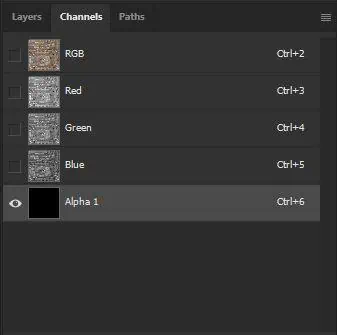
Vrstva alfa je zodpovědná za průhlednost, můžete na ni černě namalovat části textur, které nechcete použít. To se provádí na částech vozidel – korbách, věžích, dělech. Ve výchozím nastavení je v nových texturách alfa vrstva vždy s nápisy nebo černá.
První textura
Na čelní pancíř nakreslete kříž:
- Najděte a otevřete texturu korby tanku ve Photoshopu. Ukázka se nachází zde -://War Thunder/UserSkins, složka s názvem vašeho vybavení;
- Vytvořte novou vrstvu a nakreslete na ni nápis nebo obrázek;
- Kresbu v nové vrstvě vyberte pomocí nástroje „Kouzelná hůlka“ nebo jiného nástroje pro výběr;
- Zkopírujte vybranou oblast do alfa kanálu pomocí „Výběr→Uložit výběr“ tak, aby se vaše kresba objevila na tanku, zatímco zbytek textury zůstane standardní;
- Uložte zálohu ve formátu „.psd“, sloučte vrstvy a uložte texturu v původním formátu;
- Uložte texturu v původním formátu s příponou „.tga“, nahraďte ji starou verzí a zkontrolujte výsledek ve hře.


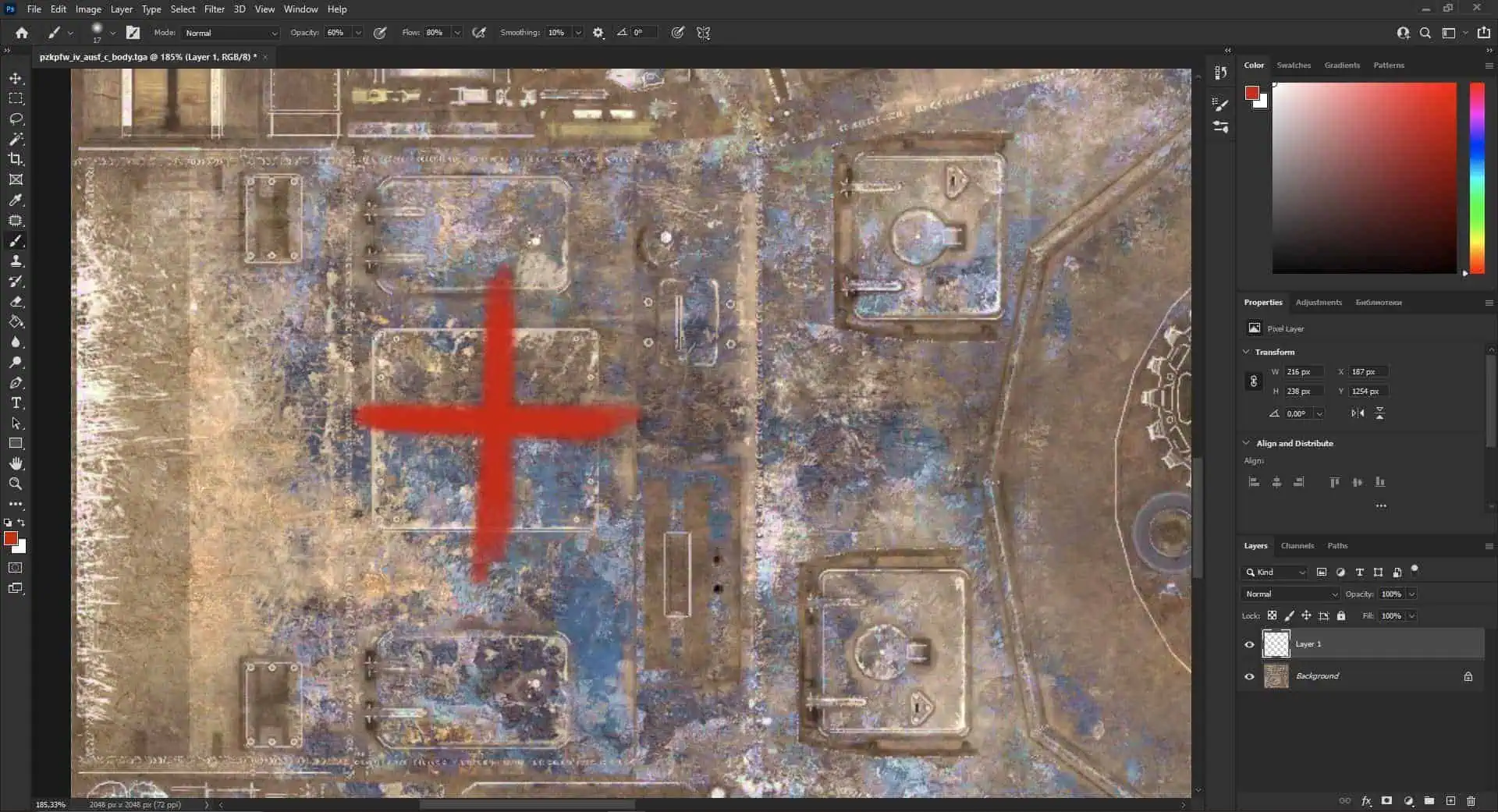
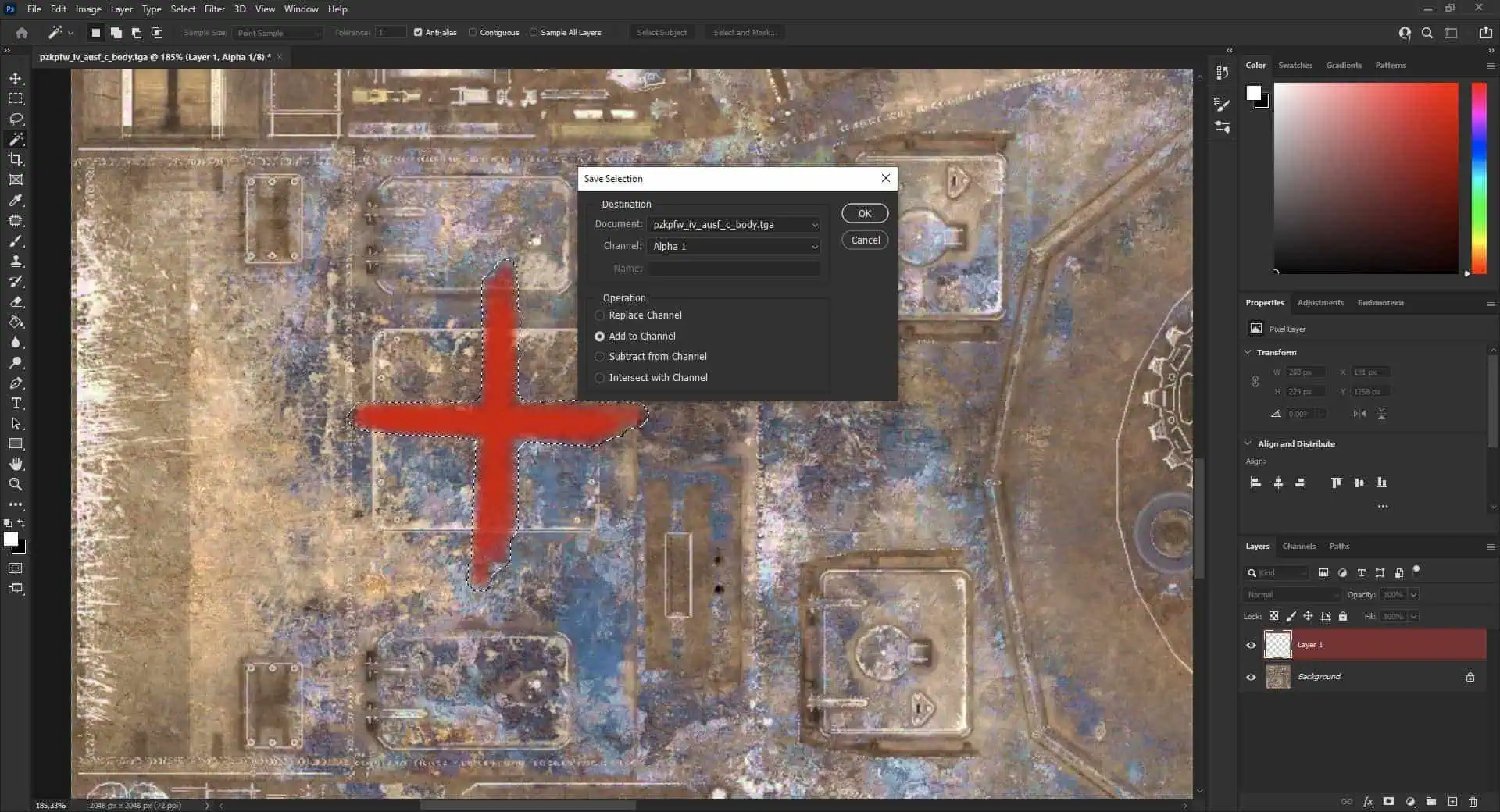
Kamufláž se zmenší a rozloží, ale kříž zůstane na svém místě.
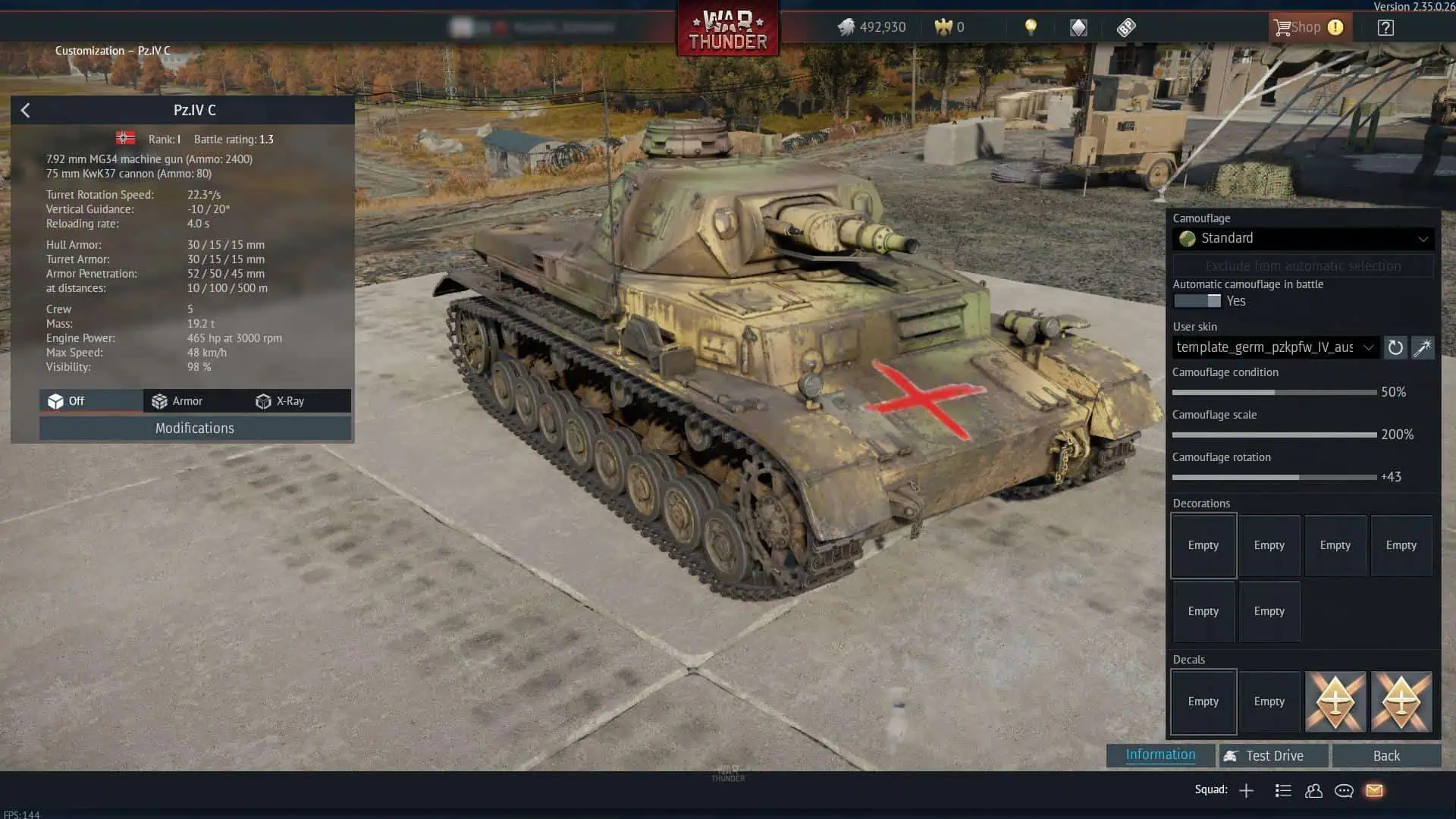
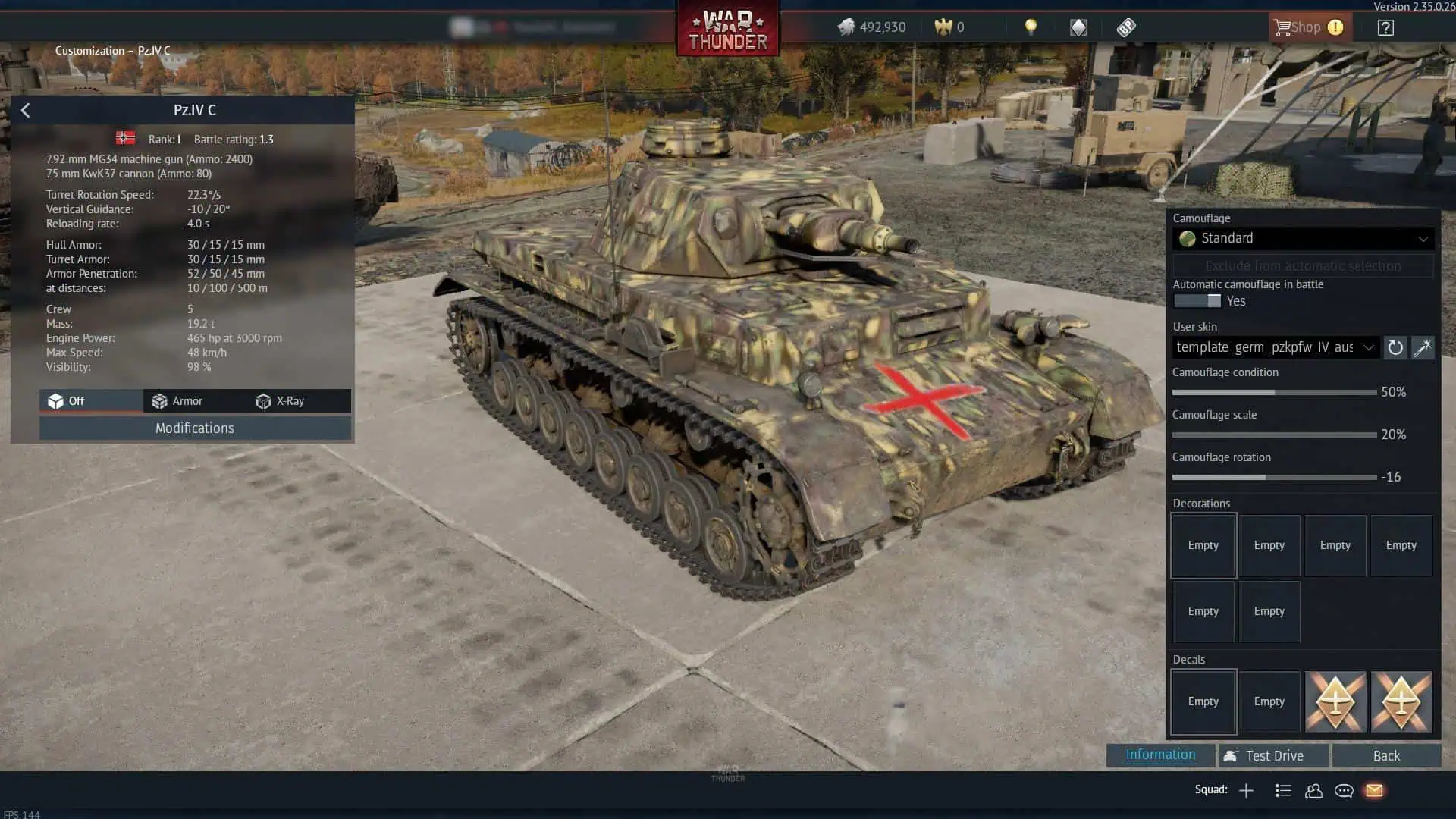
Vybranou oblast v alfa kanálu vybarvěte šedou barvou – obrázek bude poloprůhledný. Tato metoda je vhodná pro dodání obtisku ošuntělého vzhledu a hladké splynutí s kamufláží.
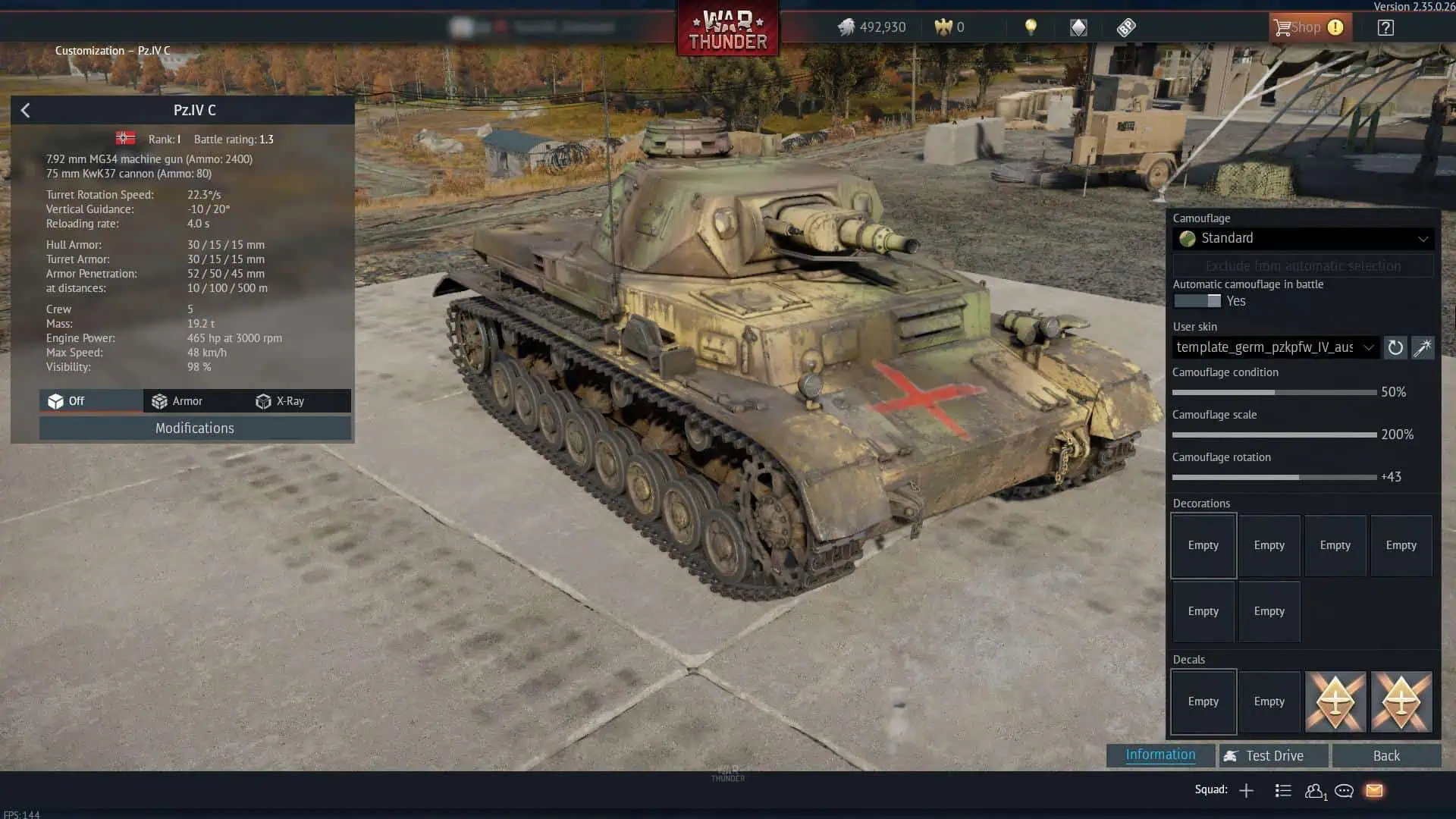
Tank můžete přesně obarvit pomocí pixelů a nakreslit na něj obrázky. Při práci s celou plochou textury vybarvěte alfa kanál zcela bílou barvou.
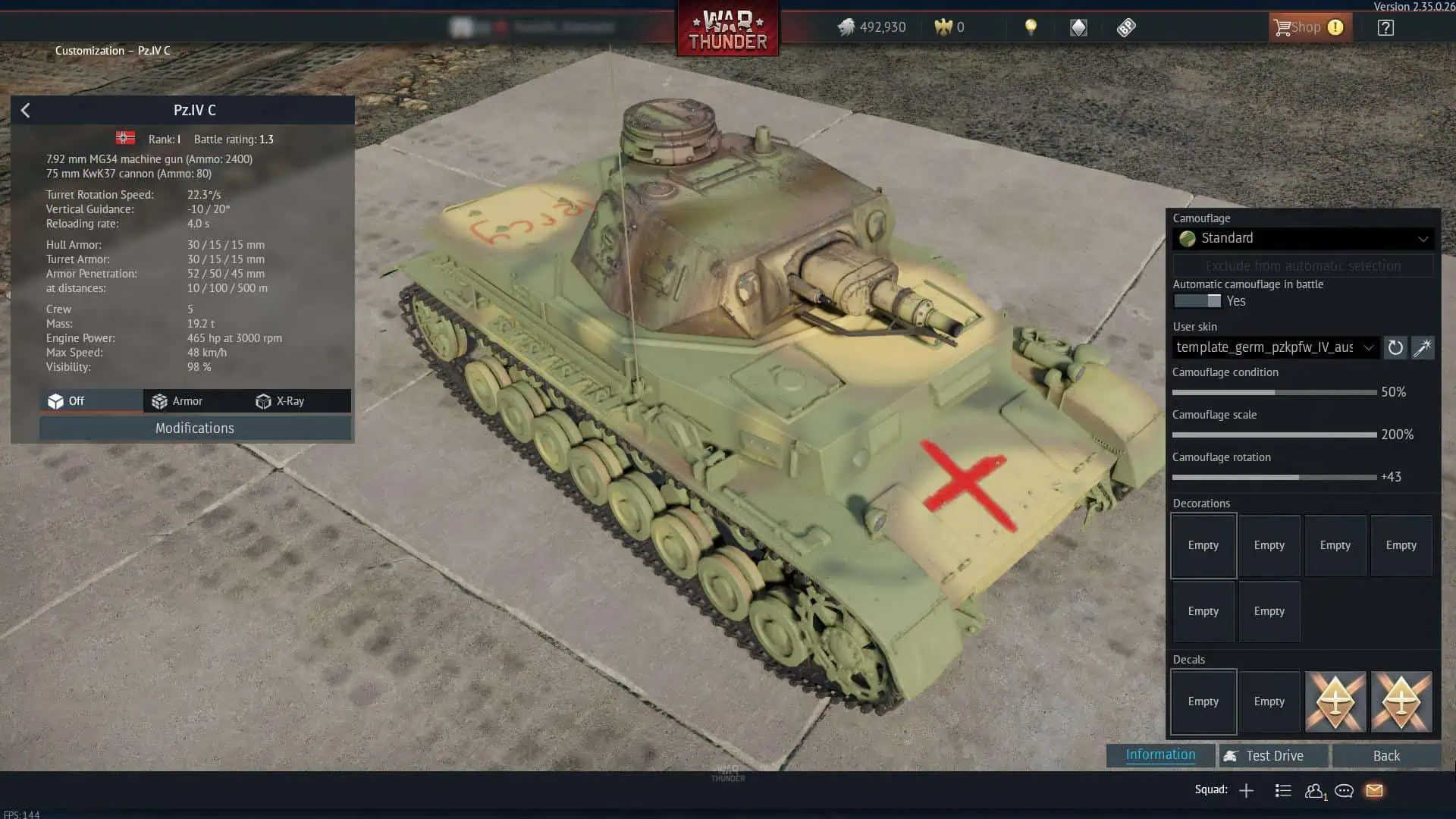
Obarvená věž korby tanku je nedotčená; má samostatný soubor s texturami.
Skiny pro zásoby se vytvářejí pomocí přesných úprav textur. Pro účast v soutěži a získání procenta z prodeje kamufláže jsou textury kresleny od nuly a historické verze vyžadují studium arihivních zdrojů.


