En cualquier juego de ordenador, los fallos de funcionamiento interfieren ocasionalmente en la comodidad del juego o lo excluyen por completo, y el shooter MMO Enlisted no es una excepción. Estos problemas pueden interferir en el lanzamiento o afectar al rendimiento del PC.
Vamos a considerar los problemas conocidos que surgen en los jugadores, así como instrucciones detalladas sobre cómo resolverlos para continuar pasatiempo entretenido.
- Enlisted nose inicia en 2026
- Error «Memoria insuficiente»
- «No hay conexión», «Fallo al conectar con servidores» y fallo de autorización en Alistado en 2026
- Compatibilidad con Windows 7
- Problemas con DirectX
- Errores DLL
- Errores 0xc0000142 / 0xe06d7363 / 0xc0000906
- errores 0xc000007b / 8111000b
- 0xc0000001 / 0xc0000005
- Problemas con el Anti-Cheat
- La aplicación se ralentiza, se congela, baja los FPS
- Problemas con el sonido en Enlisted
- Pantalla negra, parpadeante o en color en alistamiento
Enlisted nose inicia en 2026
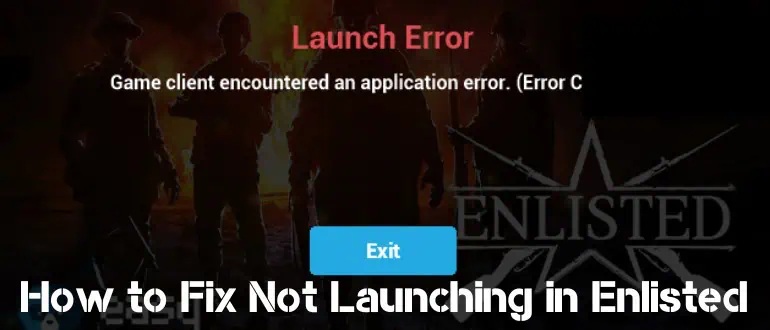
Cuando Enlisted no se inicia a través del Launcher, puede deberse a varias razones, y las opciones de solución dependen de ellas.
Por lo tanto, lo primero que hay que hacer es identificar por qué Enlisted no se inicia y determinar las acciones necesarias. Consideremos las posibles averías en detalle y por separado.
Error «Memoria insuficiente»
El primer error de inicio de Enlisted está relacionado con la memoria RAM. Si es la primera vez que inicia la aplicación y se encuentra con este problema, es posible que su ordenador no cumpla los requisitos técnicos mínimos:
- 8 GB de RAM para la estabilidad;
- 16 GB de RAM para mayor comodidad.
Si la aplicación ha funcionado antes y este problema vuelve a producirse, sigue las instrucciones que se indican a continuación.
En primer lugar, examine la carga de la RAM. Para ello, cierre todos los programas que puedan causarlo, pulse la combinación de teclas Ctrl Shift Esc, vaya a la pestaña «Rendimiento» y monitorice la RAM.
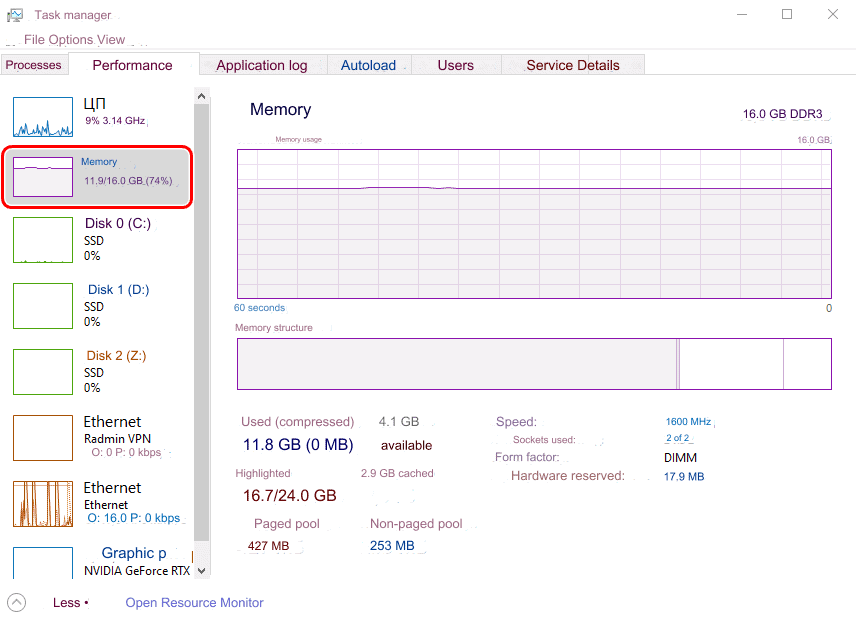
Si la carga es demasiado alta, busque el proceso que la causa en la pestaña «Detalles» y elimínelo.
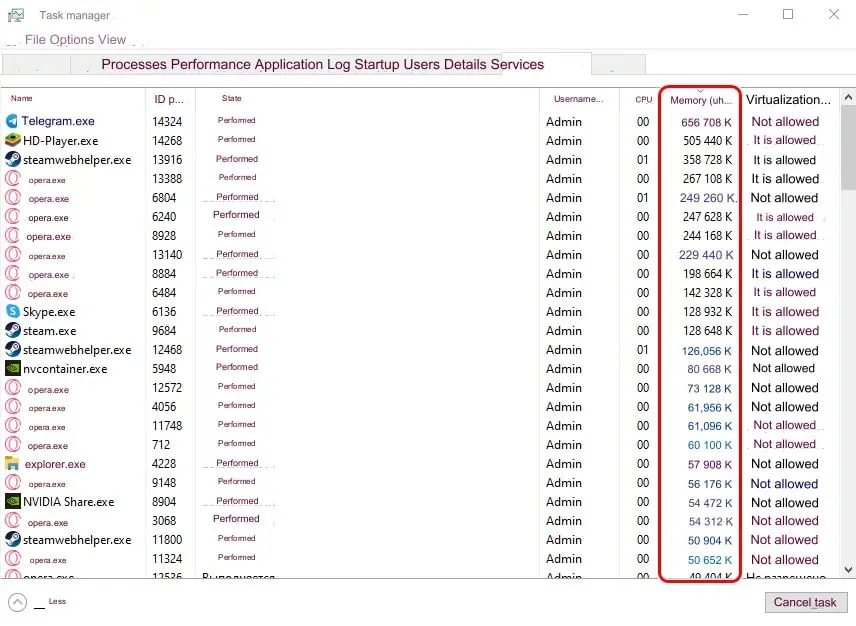
En segundo lugar, averigüe si el archivo de intercambio funciona, si se utilizó antes o si se activó desde cero para ampliar la cantidad de RAM. Instrucciones de instalación y configuración:
- Haga clic con el botón derecho del ratón en el menú Inicio y seleccione Configuración, como se muestra en la imagen.

- Escriba la frase «Ver personalización» en la búsqueda de la parte superior y haga clic en la lista de opciones que aparecen.

- Vaya a la pestaña «Avanzado» y haga clic en el botón «Cambiar» del bloque «Memoria virtual».

- Aquí, active la selección automática del tamaño del archivo de intercambio o especifique manualmente el tamaño requerido. Los indicadores preferidos de los desarrolladores del sistema operativo se definen en la parte inferior de la ventana de opciones.
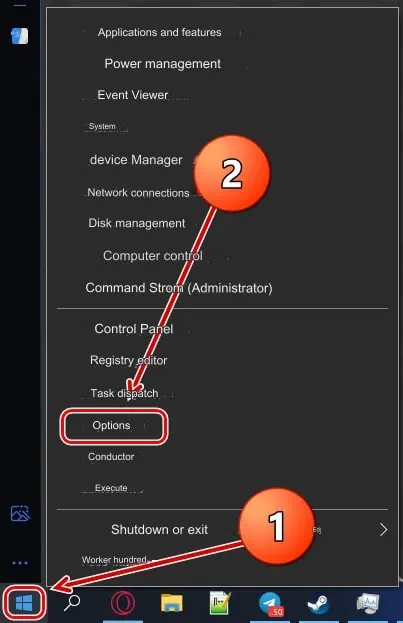
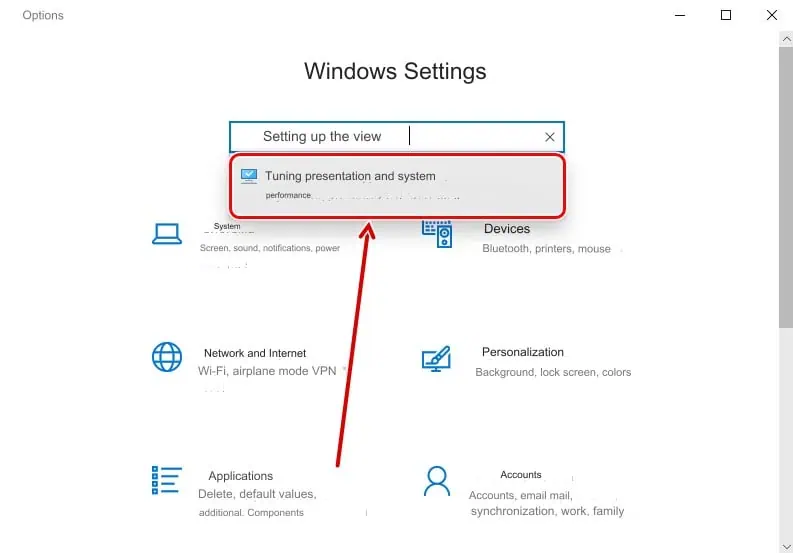
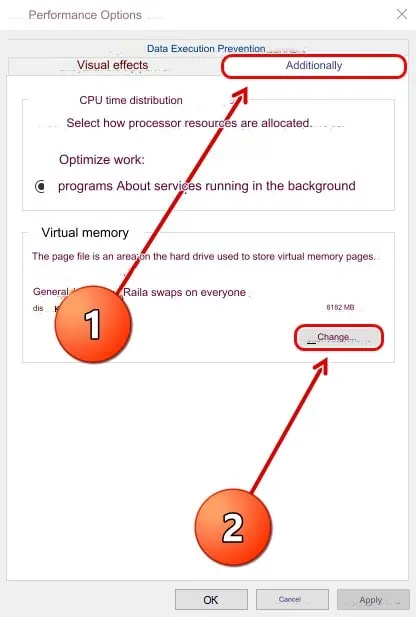
En tercer lugar, utilice las instrucciones adicionales, que a veces también resuelven los problemas surgidos:
- escanee su ordenador en busca de virus, el software malicioso moderno «roba» rendimiento pero se descarga del sistema en el momento de iniciar el Administrador de tareas, ocultando los rastros;
- desactivar las aplicaciones innecesarias en el autoloader y reiniciar el PC;
- reinstalar el lanzador y el propio videojuego;
- comprar e insertar tiras de RAM adicionales en la placa base.
«No hay conexión», «Fallo al conectar con servidores» y fallo de autorización en Alistado en 2026
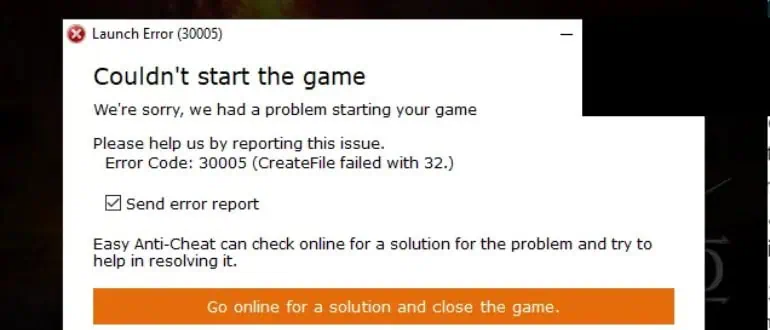
A continuación, observe varias averías que suelen producirse por dos motivos.
La primera causa es un problema con su conexión a Internet. Si este es el caso, se recomienda que lo compruebe y solucione el problema si se detecta algún problema.
Si Internet funciona de forma estable, el error de conexión Enlisted se debe a fallos en los servidores del videojuego. No puedes solucionarlo tú mismo; sólo puedes esperar a que los desarrolladores del proyecto arreglen la avería.
A veces, la avería está asociada no sólo a una conexión inestable, sino también a datos introducidos incorrectamente al iniciar sesión. Ve a tu cuenta en el recurso web del proyecto para asegurarte de ello.
Compatibilidad con Windows 7
Los propietarios del sistema operativo del mismo nombre a menudo se encuentran con errores al conectarse a los servidores de Enlisted porque el sistema está anticuado y ya no recibe soporte de sus creadores o desarrolladores de software.
Hasta la fecha, conocemos dos posibles acciones que suelen solucionar los problemas de inicio en este sistema operativo:
- Instalar el Service Pack SP1 desde la página oficial de Microsoft.
- Actualizar DirectX a la última versión.
Problemas con DirectX
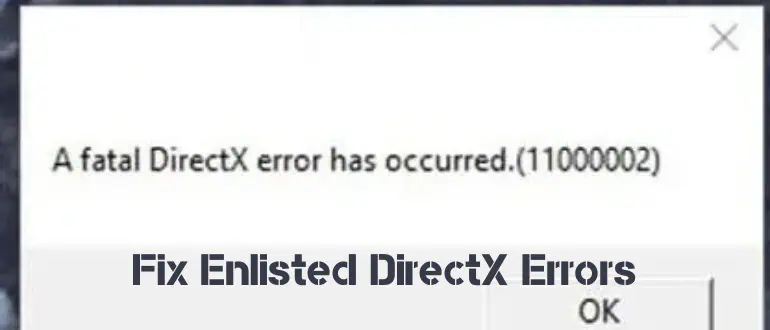
Determinar por qué Enlisted no se inicia en el PC suele ayudar a mostrar los códigos de fallo. Por supuesto, no es raro que el juego experimente problemas sin ellos, pero lo más frecuente es que haya alguna ventana o menú que indique la causa del fallo.
Hay muchos tipos de fallos relacionados con DirectX. La captura de pantalla de abajo muestra un ejemplo, pero la ventana puede parecer diferente y señalar otros conflictos.
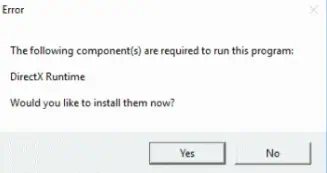
Afortunadamente, sin embargo, las mismas soluciones sirven para resolver cualquiera de ellos. Sigue los pasos que se indican a continuación de forma secuencial, examinando el rendimiento del juego después de cada uno de ellos:
- Asegúrate de que DirectX está instalado en tu PC. Esto suele ocurrir automáticamente al cargar las aplicaciones, pero no siempre. Por lo tanto, se recomienda descargar la última versión desde el sitio web de Microsoft.
- Realice una instalación limpia del controlador gráfico en la tarjeta gráfica. Es decir, desinstalar completamente la versión anterior e instalar la última. No es necesario hacerlo manualmente; la opción «limpia» está disponible en el propio instalador y se descarga desde la web oficial de NVidia o AMD.
- Si está disponible, desactive los monitores adicionales y las funciones y tecnologías experimentales de los fabricantes de tarjetas de vídeo, como G-Sync, DLSS, FSR, etc.
- Desinstala completamente la versión antigua de DirectX e instala de nuevo la más reciente. A continuación, recuerde reiniciar su PC.
Errores DLL
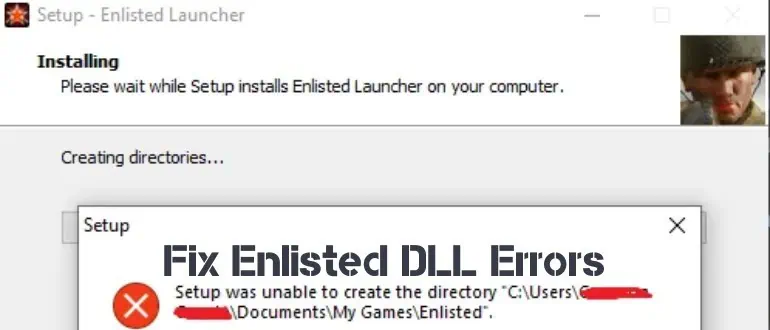
Las DLL son bibliotecas del sistema operativo utilizadas por muchos juegos y programas de Windows, incluido el que nos ocupa. El arranque se cancela si accede al motor y no encuentra la DLL deseada.
El proceso de solución depende del archivo específico no encontrado por el programa. Su nombre y extensión .dll se escribirán en la propia ventana de fallo. Lista de consejos:
- Las DLL también utilizan DirectX, por lo que la ausencia de alguna de ellas indica un mal funcionamiento de este último. Utilice las instrucciones de la sección anterior del artículo para solucionarlas.
- Las DLL se utilizan además de DirectX en el paquete de bibliotecas Visual C++ de Microsoft. Puede instalar la última versión desde el sitio web principal del proveedor.
- Utiliza un programa de confianza para buscar e instalar las DLL que falten o descárgalas manualmente de fuentes oficiales.
- Copia el nombre de la DLL de la ventana de bloqueo y escríbelo en Google o Yandex. Normalmente, en los resultados de la búsqueda aparecen sitios donde puedes descargar manualmente el documento necesario y colocarlo en una carpeta siguiendo las instrucciones del mismo recurso.
Errores 0xc0000142 / 0xe06d7363 / 0xc0000906
Es casi imposible determinar la causa exacta de los errores 0xc0000142, 0xe06d7363 o 0xc0000906. Por lo tanto, como en los casos anteriores, es necesario realizar las siguientes acciones secuencialmente hasta que el juego se cargue:
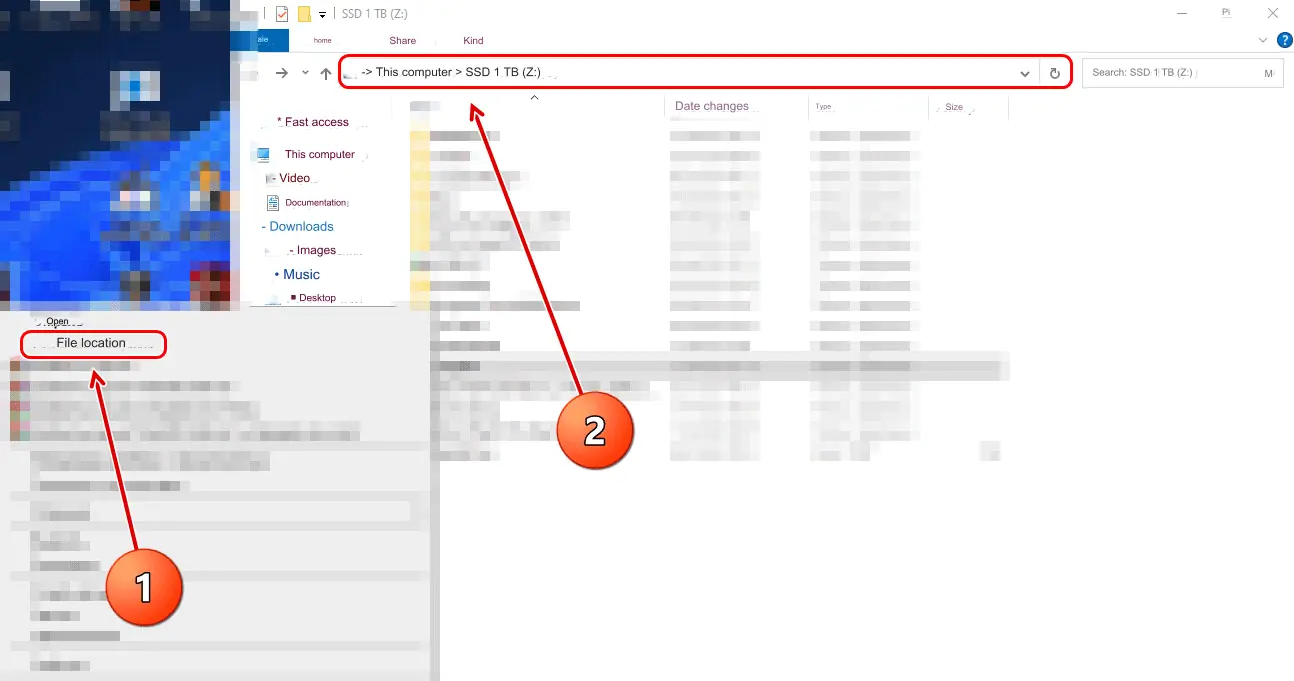
- Comprueba si hay letras incorrectas en la ruta al icono del lanzador. Para ello, llame a la lista contextual y seleccione el elemento «Ubicación del archivo» En la ventana abierta, analiza la barra de direcciones de la imagen inferior. No debería haber caracteres cirílicos en ella.

- Desactive el software antivirus si lo tiene. En este caso, el proceso depende del antivirus que esté utilizando. Se recomienda desactivarlo por completo, ya que algunos programas se limitan sólo parcialmente pero siguen realizando algunas funciones en segundo plano.
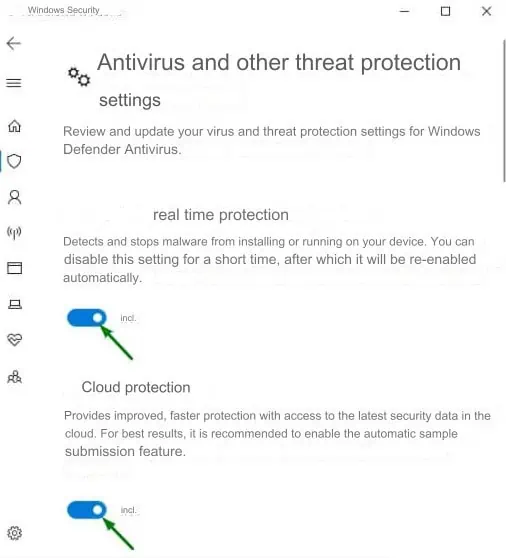
- Desactive el defensor integrado del sistema operativo, que también actúa como antivirus:
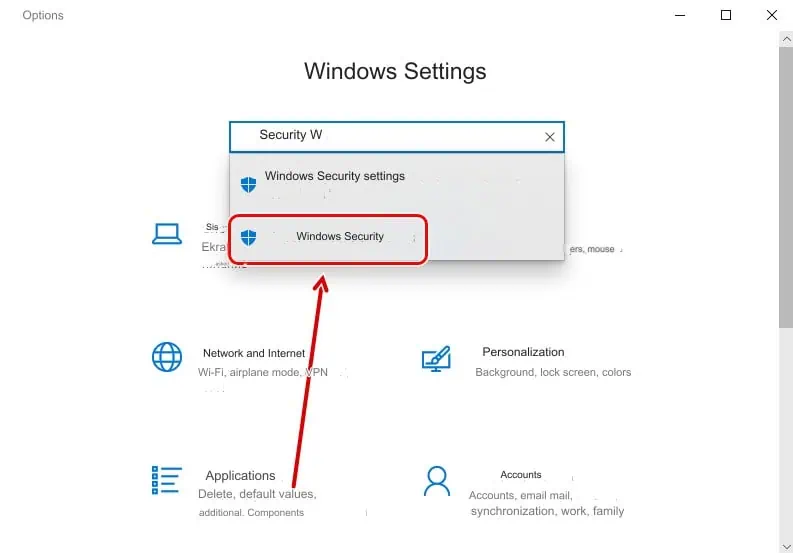
- Abra la configuración del sistema operativo a través de Inicio y escriba «Seguridad de Windows» en el campo de búsqueda. A continuación, vaya a la configuración de Defender, como se muestra en la captura de pantalla.
- Ponga los controles deslizantes marcados en la imagen de abajo en inactivo.

- Abra la configuración del sistema operativo a través de Inicio y escriba «Seguridad de Windows» en el campo de búsqueda. A continuación, vaya a la configuración de Defender, como se muestra en la captura de pantalla.
- El siguiente paso se recomienda sólo para usuarios avanzados. Es necesario cambiar uno de los valores en el registro:
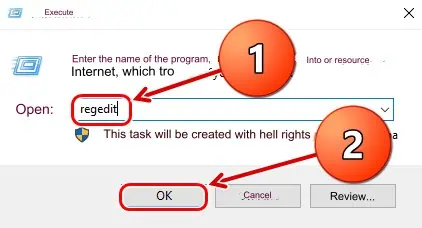
- Pulse simultáneamente las teclas Win y R.
- Escriba regedit en la ventana que aparece y pulse OK o Enter.

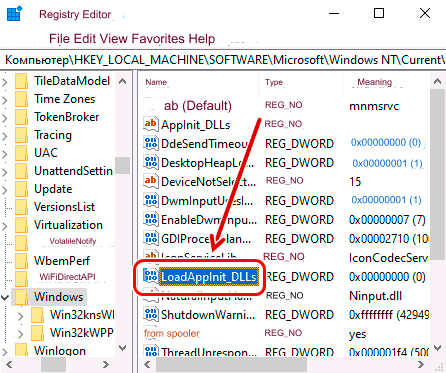
- En el panel de navegación izquierdo del registro, vaya a HKEY_LOCAL_MACHINE\SOFTWARE\Microsoft\Windows NT\CurrentVersion\Windows para abrir las entradas necesarias.
- Si todo se hace correctamente, en el bloque principal de la ventana aparecerán las mismas entradas que en la captura de pantalla. Busque el elemento LoadAppinit_DLLs.

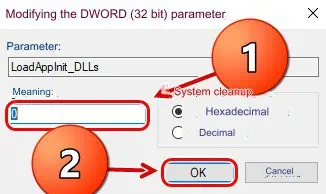
- Haga doble clic en la entrada para editarla. Seleccione el valor «0» y finalice el procedimiento.

- Desinstale el programa Microsoft Office Click-to-Run si está instalado.
- A veces, estos errores se producen junto con otros problemas comentados en esta página. Si nada de lo anterior te ha ayudado, utiliza los consejos de las diferentes secciones de este artículo.
errores 0xc000007b / 8111000b
El siguiente error está relacionado a veces con los documentos técnicos de Windows y, en otros casos, con el controlador de la tarjeta de vídeo. En primer lugar, recomendamos reinstalar el controlador realizando una instalación limpia, como en una de las diferentes secciones de este artículo.
Si esto no ayuda, debe realizar una comprobación de la integridad de los archivos del sistema operativo. Puede hacerlo a través de la línea de comandos siguiendo las siguientes instrucciones:
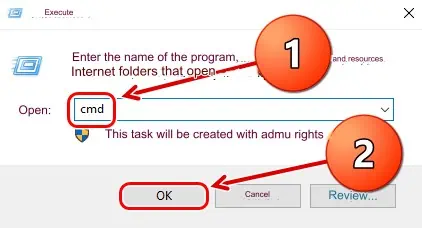
- Invoca el atajo de teclado Win R.
- Escriba cmd y pulse OK o Enter.
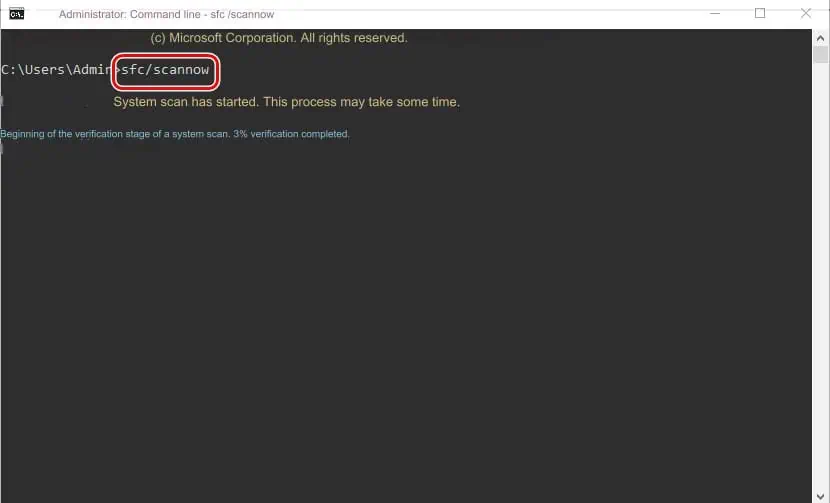
- Escriba el comando sfc/scannow en el símbolo del sistema y pulse Intro. El mecanismo automatizado escaneará y corregirá los fallos detectados.

Otros métodos, detallados en el resto de este artículo que a veces arreglar este fallo:
- reinstalar o actualizar DirectX, Microsoft Visual C++, o el .Net Framework;
- desactivar todas las aplicaciones innecesarias y eliminarlas de la carga automática en el Administrador de tareas;
- instalar las DLLs que faltan manualmente o con DLL-Fixer.
0xc0000001 / 0xc0000005
En el caso anterior, no se sabía de antemano si el fallo estaba relacionado con archivos técnicos, pero está garantizado en el caso de 0xc0000001 / 0xc0000005.
Por lo tanto, se recomienda proceder inmediatamente al procedimiento de escaneo y recuperación a través de la línea de comandos descrita anteriormente.
También puede utilizar las herramientas de recuperación de Windows integradas en el Panel de control o reinstalar el sistema operativo si nada ayuda.
Problemas con el Anti-Cheat
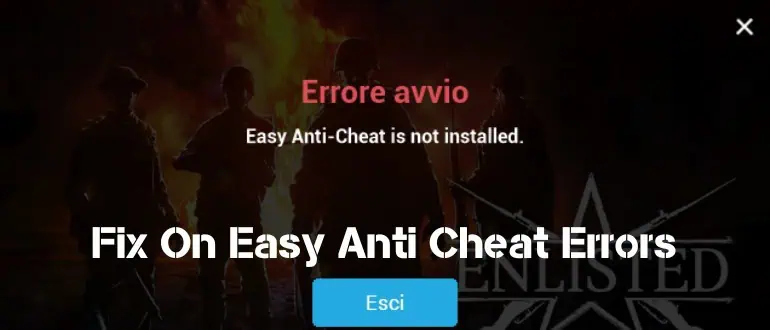
Casi todos los juegos en línea en Internet utilizan anti-cheat para detectar, penalizar y evitar que los jugadores sin escrúpulos sesiones. Debido a esto, es posible que el juego no se inicie y se aliste. Easy Anti Cheat es un software popular y fiable que se utiliza en muchos juegos, pero incluso con él hay errores y fallos de funcionamiento.
Los siguientes códigos y mensajes identifican el error de inicio de Easy Anti Cheat:
- 00000018h;
- 30005;
- 30007;
- Error de lectura de la VROM;
- error fatal.
Instrucciones para solucionar este caso:
- Finalice los procesos innecesarios, incluidos los que se ejecutan en segundo plano y se muestran en la bandeja. Revise minuciosamente todos los procesos y finalice los innecesarios.
- Analice su ordenador en busca de virus. Cualquier software instalado servirá, pero se recomienda utilizar Dr. Web CureIt.
- Asegúrate de que tienes todos los archivos necesarios.
- Reinicia tu ordenador y vuelve a instalar el juego si el fallo no se soluciona.
La aplicación se ralentiza, se congela, baja los FPS
Si el juego es inestable, sigue estas instrucciones:
- Asegúrate de que tu PC cumple los requisitos mínimos del proyecto.
- Actualiza los controladores de tu tarjeta de vídeo y reinicia el ordenador.
- «Escarba» en la configuración de tu tarjeta de vídeo a través del controlador y establece todos los ajustes con preferencia por el rendimiento.
- Establece los ajustes gráficos mínimos en el propio videojuego.
- Desactiva todos los programas innecesarios cuando ejecutes el Launcher.
- Comprueba la integridad de los archivos.
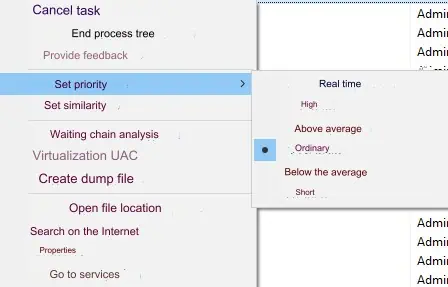
- En el Administrador de Tareas, puedes establecer el programa con una prioridad alta yendo a la sección «Detalles», buscando el proceso que desees, haciendo clic con el botón derecho sobre él y seleccionando «Alta» en la pestaña «Establecer prioridad».

- Elimina todo lo innecesario de tu PC; el sistema operativo debe estar limpio y ser rápido.
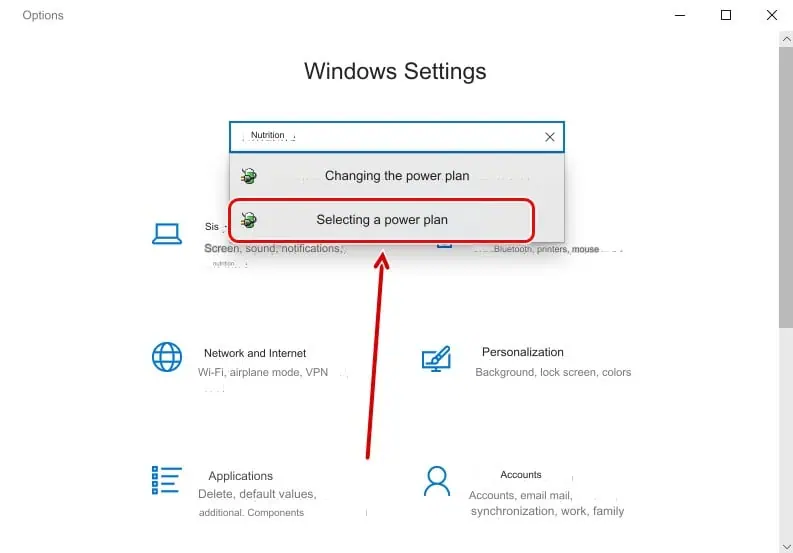
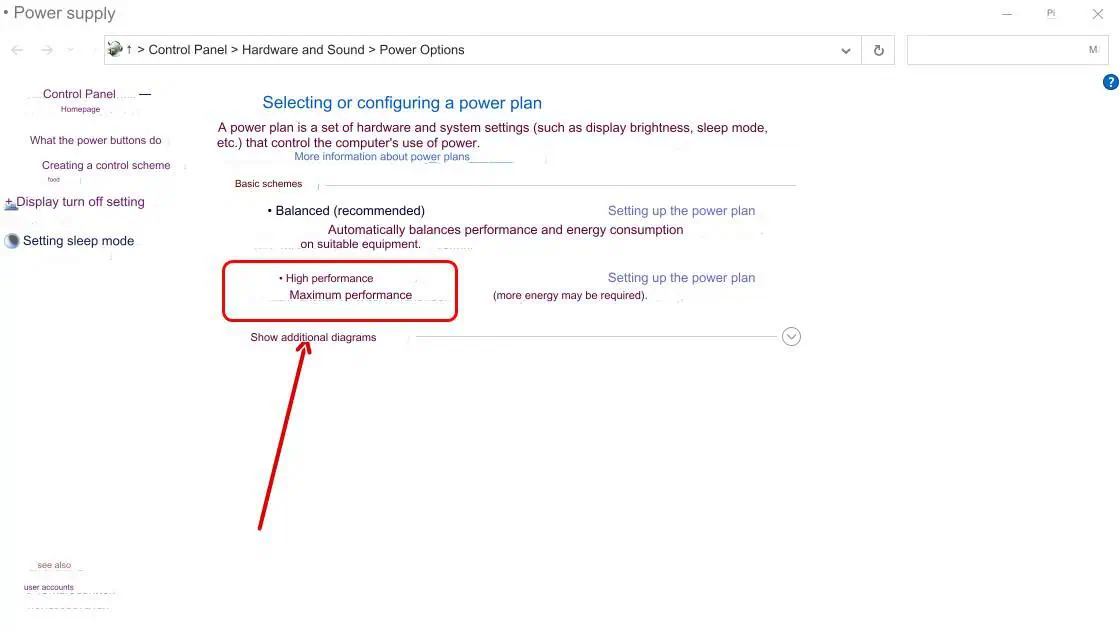
- Establece el alto rendimiento en la configuración de energía:
- Ve a la configuración del sistema operativo a través de inicio, como en las instrucciones del artículo anterior.
- Escriba «Power» en la búsqueda y seleccione la configuración adecuada, como se muestra a continuación.
- Marca la casilla «Alto rendimiento». No es necesario que apliques la configuración; el motor lo hará automáticamente.

En Internet hay muchas otras formas de aumentar los FPS y estabilizar la aplicación. Sin embargo, a menudo son ineficaces o afectan ligeramente al PC, lo que no arreglará la avería de forma global.
Por lo tanto, si después de las manipulaciones anteriores el mal funcionamiento permanece, sólo queda comprar nuevos componentes de PC que cumplan con los requisitos del sistema recomendados del juego.
Problemas con el sonido en Enlisted
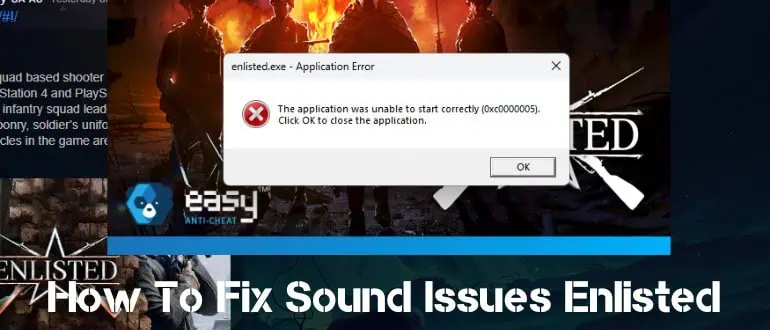
Algunos jugadores se encuentran con problemas de sonido, que varían en forma y solución. Examinemos los posibles fallos y cómo solucionarlos individualmente.
En primer lugar, si no hay sonido en absoluto, investiga si no funciona sólo en el videojuego o en todo el ordenador. Puede que se haya soltado un cable, que un dispositivo esté defectuoso o que una opción esté desactivada en la configuración/mezclador.
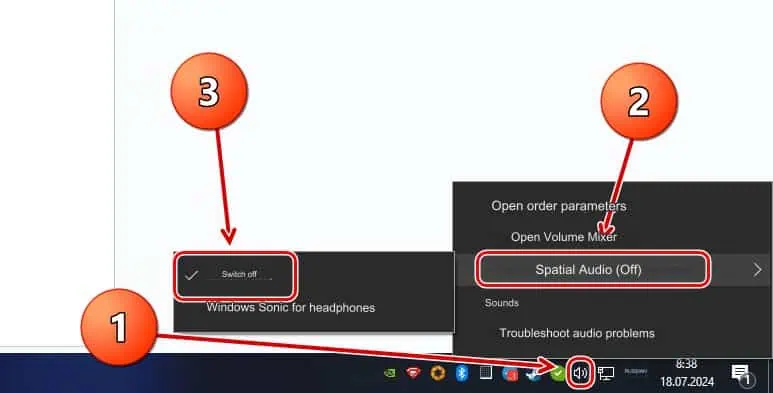
En segundo lugar, si no hay sonido sólo en el salvapantallas, debes desactivar la opción «Sonido espacial» siguiendo las instrucciones:
- Acceda al menú contextual del icono del altavoz en la esquina inferior derecha de la pantalla.
- Mueva el cursor sobre la opción «Sonido espacial».
- Desactiva la función, como se muestra en la imagen.

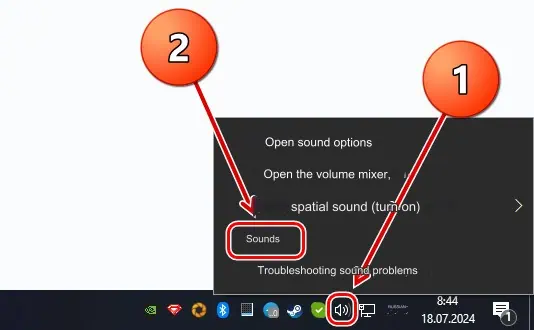
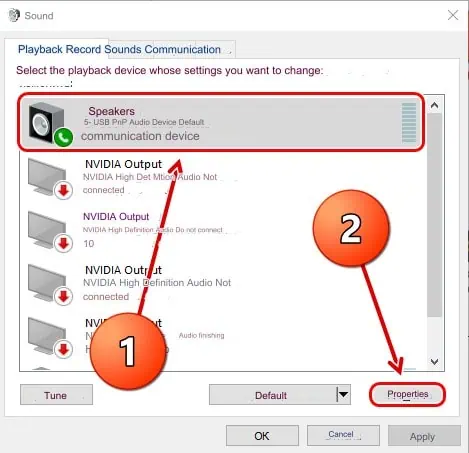
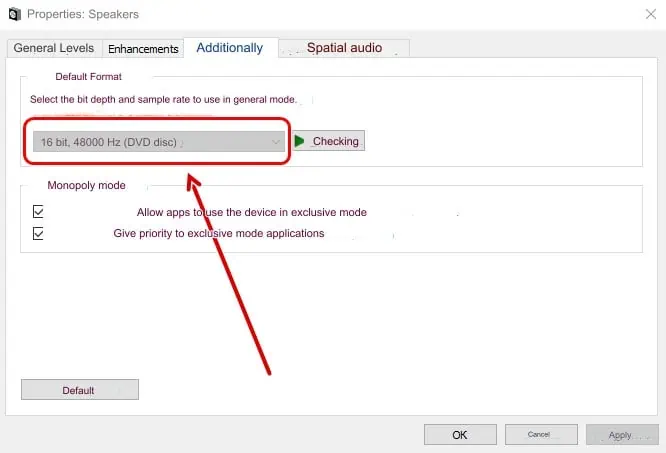
En tercer lugar, el tono puede sisear, crepitar y similares. Esto se debe a que el sistema operativo ha establecido una configuración de calidad demasiado alta, que no es compatible con la propia aplicación. Arréglalo:
- Haz clic en la opción «Sonidos» tras abrir el menú contextual en la esquina inferior derecha de la pantalla.

- Ve a la pestaña «Reproducción», resalta tu dispositivo y haz clic en «Propiedades»

- En la sección «Avanzado», baja el valor del bloque «Formato predeterminado» hasta que se corrija la avería.

Pantalla negra, parpadeante o en color en alistamiento
Al igual que con el sonido, los problemas de pantalla también se dividen en varias categorías según el tipo y la forma de solucionarlos.
Pasos secuenciales en caso de que la pantalla se quede en negro durante el juego:
- Está casi garantizado que la avería está relacionada con el controlador. Realiza una instalación limpia y prueba con otras versiones.
- Reinstala o actualiza las librerías siguiendo los métodos anteriores.
- Si has instalado programas que funcionan con vídeo, quizás causen un conflicto con el videojuego. Y no necesariamente tienen que estar ejecutándose.
- La propia tarjeta de vídeo puede estar funcionando mal. En primer lugar, comprueba la temperatura. Si se mantiene aceptable, vale la pena realizar un diagnóstico técnico completo.
- Compruebe la disponibilidad de todos los archivos de aplicación y el PC en su conjunto.
El mal funcionamiento de los colores en la pantalla e incluso la aparición de artefactos están relacionados exclusivamente con la tarjeta de vídeo o el monitor:
- controladores;
- uso de dos tarjetas de vídeo al mismo tiempo y conflictos entre ellas;
- mal funcionamiento del monitor;
- cable o puerto de mala calidad para conectar los componentes gráficos;
- la tarjeta gráfica no es compatible.
Y una pantalla parpadeante, a veces también acompañada de artefactos, indica que probablemente la tarjeta de vídeo está a punto de quemarse. Comprueba su temperatura y realiza un diagnóstico técnico completo. Si el dispositivo está overclockeado, se recomienda reducir la velocidad o rechazar por completo el overclocking.