


Trotz der hohen Qualität und Beliebtheit des Multiplayer-Ego-Shooters stoßen Spieler oft auf verschiedene Probleme, die ein stabiles, komfortables Spiel verhindern. Betrachten wir die bekannten Fehler und detaillierte Anweisungen, wie man Warface Fehler in einzelnen Situationen zu beheben.
- Niedrige FPS in Warface
- Warface startet nicht oder stürzt ab in 2026
- Warface stürzt auf PS4 ab
- Schwarzer Bildschirm in Warface
- Farbbildschirm
- Warface lahmt, friert ein
- Warface minimiert
- DLL-Fehler beheben
- DirectX-Fehler
- 0xc000007b in Warface
- 0xc0000142 / 0xe06d7363 / 0xc0000906
- Verbindung verloren
- Probleme mit dem Ton
- In Warface kann ich den Cursor nicht sehen
- Der Chat funktioniert nicht
Niedrige FPS in Warface
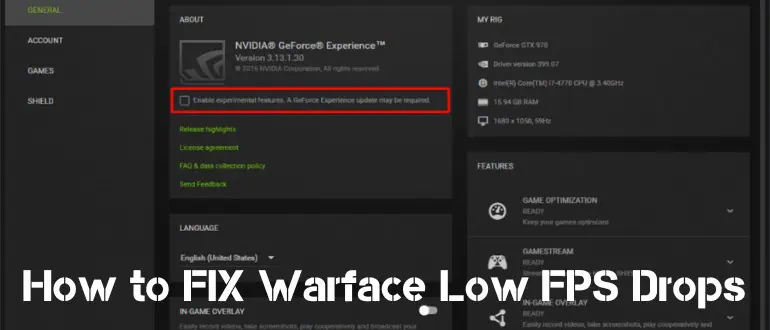
FPS ist ein Maß für die Anzahl der Bilder pro Sekunde. Sie zeigt an, wie flüssig das Bild dargestellt wird und ob der Computer mit der Belastung zurechtkommt. Ist sie zu niedrig, wird das Spiel unkomfortabel oder unmöglich.
Meistens wird das Problem der niedrigen FPS in Warface mit schwachen PCs in Verbindung gebracht, kann aber auch auf leistungsstarken modernen Geräten auftreten.
Um es konsequent zu lösen, befolgen Sie die folgenden Empfehlungen:
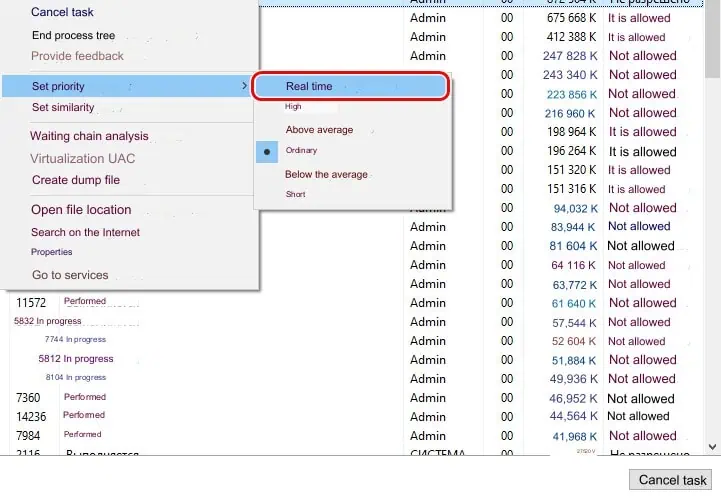
- Setzen Sie im Task-Manager eine hohe Leistungspriorität für die Anwendung. Um dies zu tun:
- Starten Sie das Systemprogramm mit der Tastenkombination Strg+Umschalt+Esc.
- Gehen Sie auf die Registerkarte Details.
- Suchen Sie den gewünschten Prozess, klicken Sie ihn mit der rechten Maustaste an und setzen Sie die Priorität auf „Echtzeit“.

- Suchen Sie nach unnötigen laufenden Prozessen, die die Leistung erheblich beeinträchtigen könnten. Dabei kann es sich sowohl um unnötige als auch um bösartige Programme handeln.
- Um Viren zu entfernen, empfiehlt es sich, den Computer mit dem kostenlosen Dienstprogramm Dr. Web CureIt von der offiziellen Website zu scannen.
- Deaktivieren Sie das automatische Laden auf der entsprechenden Registerkarte des Task-Managers, um zu verhindern, dass unnötige Software in Zukunft gestartet wird.
- Aktualisieren Sie den Grafikkartentreiber auf der offiziellen Website des Herstellers.
- Adrenalin Edition für AMD-Karten;
- GeForce Experience für NVIDIA-Karten.
- Besitzer von Grafikkarten, die auf dem zweiten Hersteller basieren, können versuchen, die Leistung mit der folgenden Methode zu verbessern:
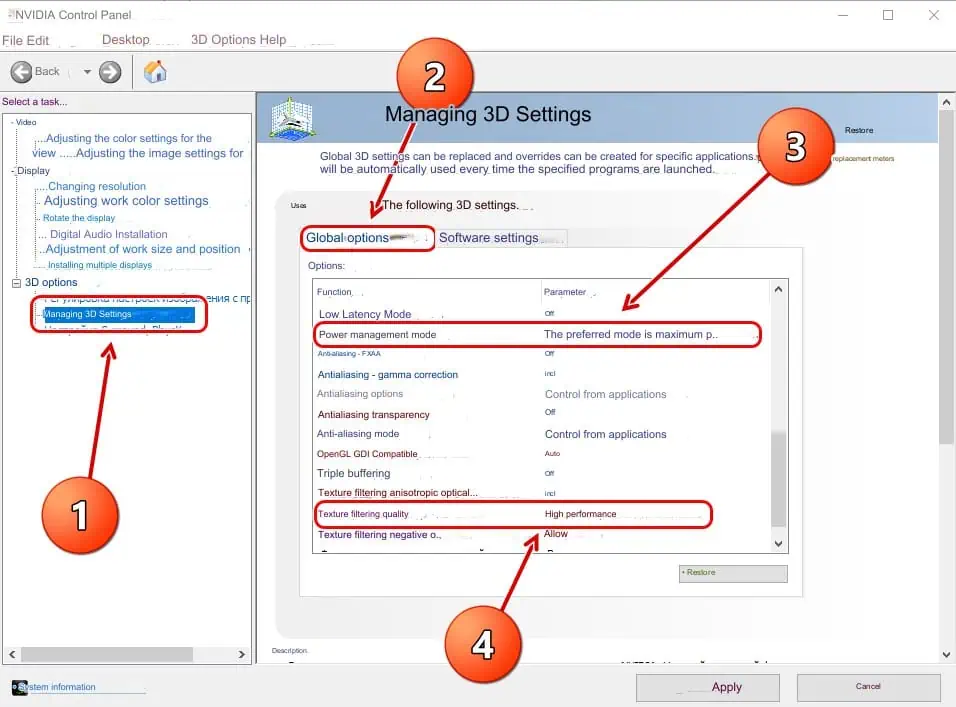
- Starten Sie die NVIDIA Systemsteuerung, indem Sie mit der rechten Maustaste auf den Desktop oder das Firmenlogo in der Taskleiste klicken.
- Stellen Sie unter „3D-Einstellungen verwalten“ ein:
- „Texturfilterung – Qualität“ – „Hohe Leistung“;
- „Energieverwaltungsmodus“ – „Maximaler Leistungsmodus bevorzugt“.

- Sie können auch die Grafikeinstellungen der einzelnen Spiele in GeForce Experience optimieren.
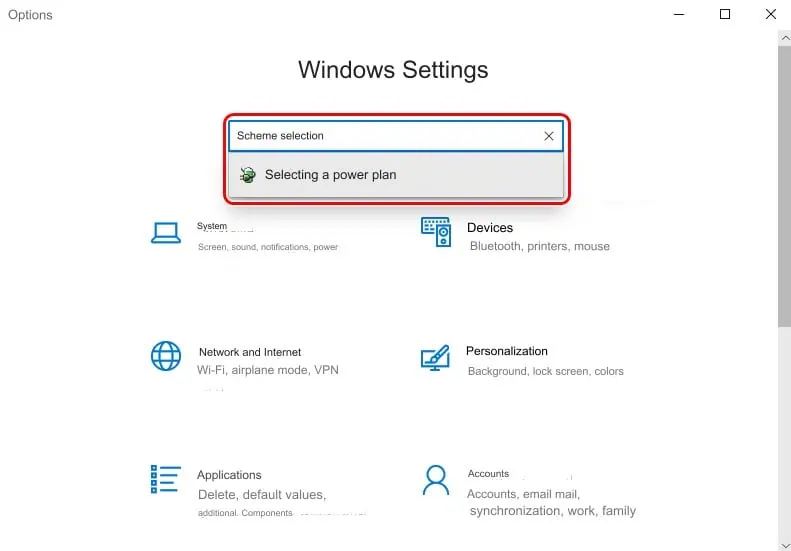
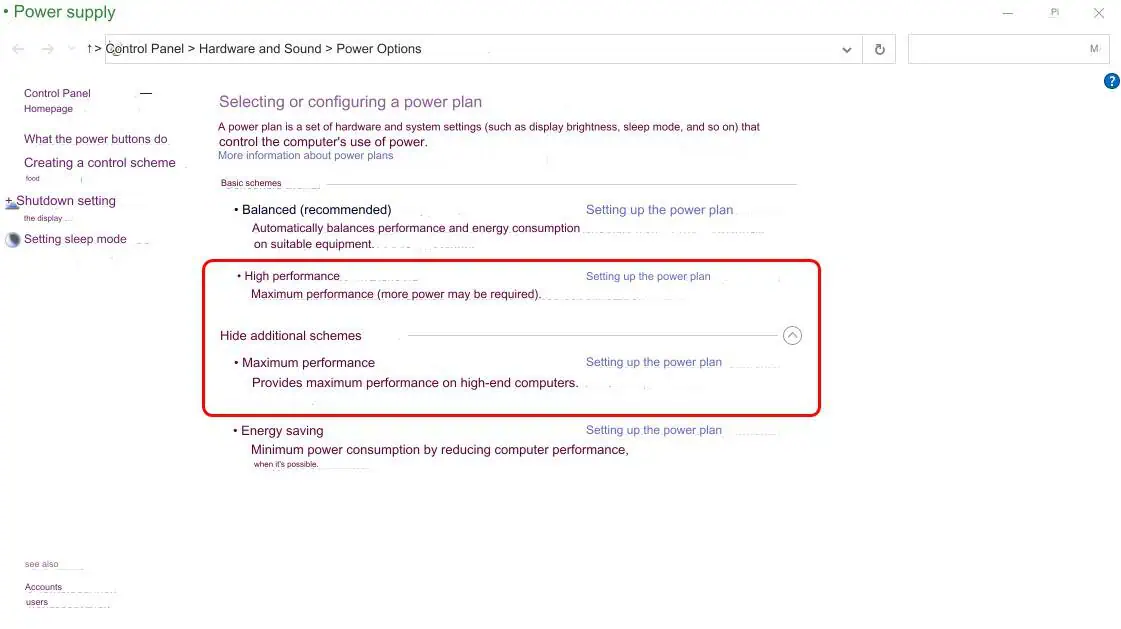
- Ändern Sie die Energieverwaltungseinstellungen:
- Öffnen Sie die Windows-Einstellungen, indem Sie den entsprechenden Punkt in Start auswählen.

- Geben Sie „Energieverwaltungseinstellungen auswählen“ in das Suchfeld ein und klicken Sie auf das gewünschte Element, wenn es erscheint.

- Aktivieren Sie die Option „Hohe Leistung“ oder „Maximale Leistung“.

- Öffnen Sie die Windows-Einstellungen, indem Sie den entsprechenden Punkt in Start auswählen.
- Bereinigen Sie den Speicherplatz von temporären Dateien, Cache und anderen Elementen. Sie können dies entweder manuell oder mit Hilfe einer speziellen Software tun.
- Stellen Sie die minimalen Grafikeinstellungen im Spiel selbst ein.
- Optimieren Sie das System während des Spiels mit dem eigenständigen Dienstprogramm Advanced System Optimizer.

Wenn die beschriebenen Methoden keine Abhilfe schaffen, müssen Sie höchstwahrscheinlich die PC-Komponenten aufrüsten, um die FPS in Warface zu erhöhen. Es ist nicht notwendig, einen neuen Computer mit leistungsfähiger Hardware zu kaufen; in manchen Fällen reicht es aus, einzelne Module zu ersetzen: Grafikkarte, Prozessor, Kühlung oder RAM.
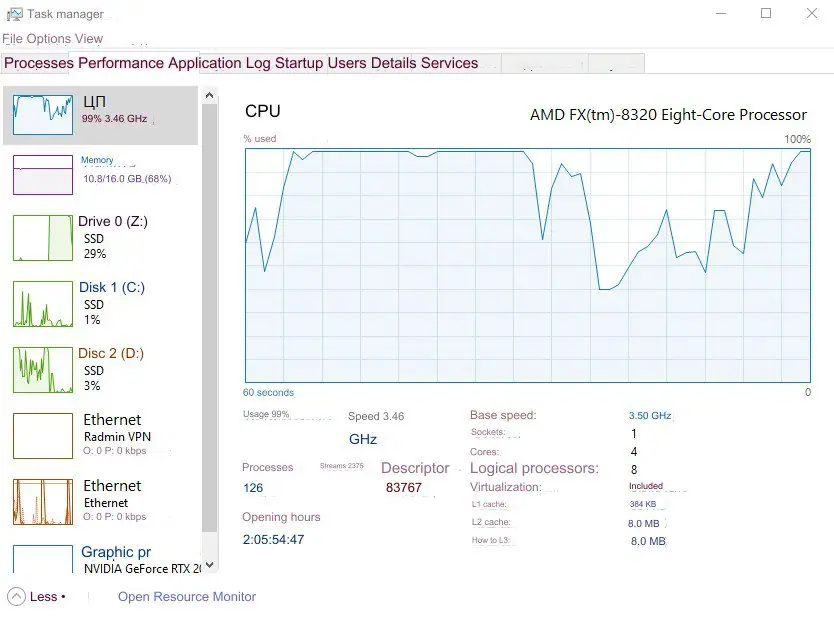
Um herauszufinden, welche Komponenten der Belastung nicht gewachsen sind, hilft der gleiche Task-Manager. Führen Sie ihn während des Spiels aus und überprüfen Sie die Gerätegrafiken auf der Registerkarte „Leistung“.
Der Fehler beim Start von Warface Direct3D Device kann auch darauf hinweisen, dass der Computer die Systemanforderungen nicht erfüllt oder dass die Grafikkarte die Funktionen des Spiels nicht unterstützt.
Warface startet nicht oder stürzt ab in 2026
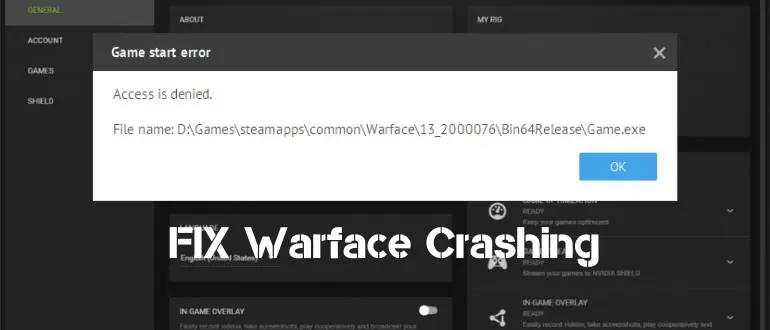
Der folgende Abschnitt bezieht sich auf eine Reihe von Fehlfunktionen, die Startprobleme oder Abstürze in Warface verursachen.
Um zu verstehen, warum Warface nicht startet, helfen Fenster über spezifische Fehler zu erscheinen, aber dies ist nicht immer der Fall. Wenn es einen Absturz ohne Benachrichtigung über Fehler gibt, wird empfohlen, auf grundlegende Methoden zur Lösung der meisten Situationen zurückzugreifen:
- Installieren Sie alle notwendigen Komponenten:
- Grafikkarte und andere Gerätetreiber;
- Die neuesten Versionen der Bibliotheken:
- DirectX;
- Microsoft .NET Framework;
- Microsoft Visual C++.
- Führen Sie das Spiel mit Administrator-Rechten aus.
- Beenden Sie Prozesse, die Konflikte mit dem Spiel verursachen könnten. Versuchen Sie einen „sauberen Lauf“, wenn nur das Spiel selbst läuft.
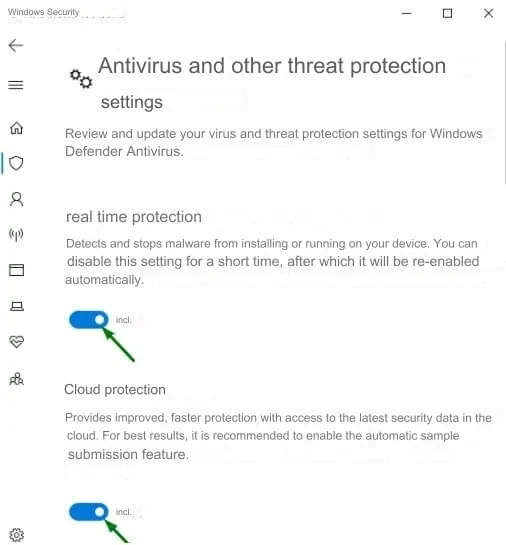
- Deaktivieren Sie den Windows-Protektor.

- Stellen Sie sicher, dass Ihr System die von den Entwicklern angegebenen Mindestanforderungen erfüllt.
- Probieren Sie verschiedene Versionen Ihres Grafikkartentreibers aus, da manchmal fehlgeschlagene Updates veröffentlicht werden, die Konflikte mit bestimmten Spielen oder Programmen verursachen.
- Starten Sie Ihren Computer neu oder installieren Sie das Spiel neu.
Schauen wir uns nun ein paar Situationen an, in denen ein Warface-Fehlerbericht erscheint. Dies wird Ihnen helfen, die Ursache zu identifizieren und das Problem zu beheben.
Warface-Autorisierungsfehler können darauf hinweisen, dass die Kontodaten falsch eingegeben wurden oder es Probleme auf den Servern des Projekts gibt. Versuchen Sie zunächst, sich erneut anzumelden und überprüfen Sie dabei sorgfältig den angegebenen Login und das Passwort. Sollte dies nicht helfen, bleibt zu warten, bis die Server wiederhergestellt sind.
Fehler beim Verbinden mit dem Warface-Server können auf Probleme mit dem Spiel oder eine instabile Internetverbindung zurückzuführen sein. Prüfen Sie zunächst, ob auf Ihrer Seite ein Verbindungsfehler vorliegt, und wenn alles in Ordnung ist, warten Sie auf eine Lösung von den Entwicklern.
Ein weiteres Problem, das mit Problemen auf der Seite des Anwendungscodes zusammenhängt, ist ein Fehler beim Laden von Spielerdaten. Er tritt häufig nach der Veröffentlichung des nächsten Updates auf. Wie in den vorherigen Fällen müssen Sie auf die Veröffentlichung einer Lösung in Form eines weiteren Updates warten.
Manchmal wird beim Start der Fehler beim Zugriff auf die Warface-Dateien angezeigt. Das bedeutet, dass der Launcher nicht mit den Dateien arbeiten kann, die für die Ausführung der Anwendung erforderlich sind. Dies kann aus den folgenden Gründen geschehen:
- antivirensoftware hat die Dateien eliminiert oder unter Quarantäne gestellt – führen Sie eine Wiederherstellung durch und fügen Sie das Spiel zu den Ausnahmen hinzu;
- viren blockieren den Zugriff auf den PC – überprüfen Sie das System auf Malware;
- die Dateien sind veraltet und wurden vor dem Start nicht aktualisiert – führen Sie den Launcher aus und suchen Sie nach Updates oder installieren Sie das Spiel neu;
- beschädigte Dateien sind im System vorhanden – führen Sie einen Scan mit automatischer Reparatur durch:
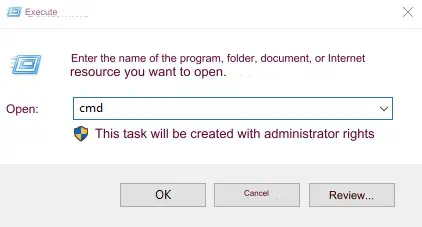
- Starten Sie das Windows-Dienstprogramm „Ausführen“ mit der Tastenkombination Win+R.
- Geben Sie die Buchstaben cmd ein und drücken Sie Enter oder OK.

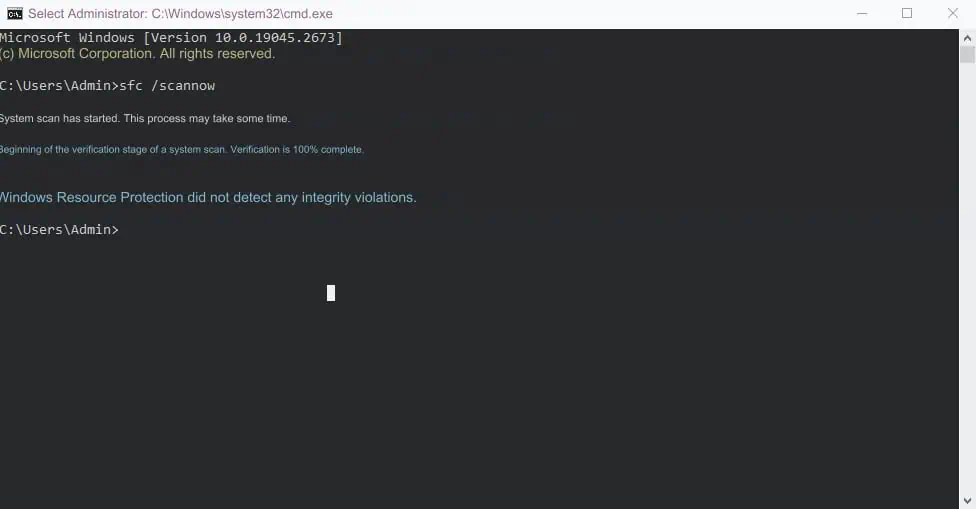
- Geben Sie den Befehl sfc /scannow ein und drücken Sie die Eingabetaste.
- Warten Sie, bis das System eine Überprüfung durchführt und die gefundenen beschädigten Dateien repariert, falls es Kopien davon im Cache gespeichert hat.

Warface stürzt auf PS4 ab
Das betrachtete Projekt ist plattformübergreifend und für Besitzer der PlayStation 4-Konsole verfügbar. Wenn der Fehler CE-34878-0 in Warface während des Spiels auftritt, folgen Sie diesen Schritten, bis der Fehler verschwindet:
- Beenden Sie das Spiel und aktualisieren Sie das PS4-System.
- Schließen Sie die ursprüngliche Festplatte wieder an, wenn sie durch eine nicht standardmäßige Festplatte ersetzt wurde.
- Rufen Sie den Abschnitt „Initialisieren“ in den Konsoleneinstellungen auf und führen Sie diesen Vorgang durch, nachdem Sie zuvor ein Backup des Systems erstellt haben.
- Kontaktieren Sie Sony und den Warface-Support.
Schwarzer Bildschirm in Warface
Die Ursache für den schwarzen Bildschirm in Warface ist einfach zu finden: Es liegt wahrscheinlich an einem veralteten oder fehlenden Grafikkartentreiber.
Installieren Sie die neueste Version der AMD- oder NVIDIA-Software, indem Sie den entsprechenden Link in einer der obigen Anleitungen verwenden.
Farbbildschirm
Während ein schwarzer Bildschirm nur auf Treiberprobleme zurückzuführen ist, können ein farbiger Bildschirm oder Artefakte entweder software- oder hardwarebedingt sein.
Versuchen Sie zunächst, den Treiber zu aktualisieren oder neu zu installieren. Wenn das Problem weiterhin besteht, prüfen Sie, ob die Kabel von Monitor und Grafikkarte richtig angeschlossen sind.
Vergewissern Sie sich dann, dass die Grafikkarte nicht überhitzt ist. Sie können die Temperatur mit Hilfe einer Software des Herstellers AMD oder NVIDIA ermitteln. Hier empfiehlt es sich auch, die Übertaktungsparameter zu deaktivieren, falls sie aktiviert sind. Es gibt auch eine Software von Drittanbietern, um den Temperatursensor zu überprüfen, z. B. AIDA64.
Außerdem kann der Farbbildschirm aufgrund von Problemen mit DirectX erscheinen – installieren Sie die Bibliothek neu oder aktualisieren Sie sie.
Wenn die oben genannten Methoden nicht geholfen haben, liegt das Problem höchstwahrscheinlich auf der Hardware-Ebene der Grafikkarte, z. B. wenn der Chip abfällt. In diesem Fall kann nur eine Wartung helfen.
Warface lahmt, friert ein
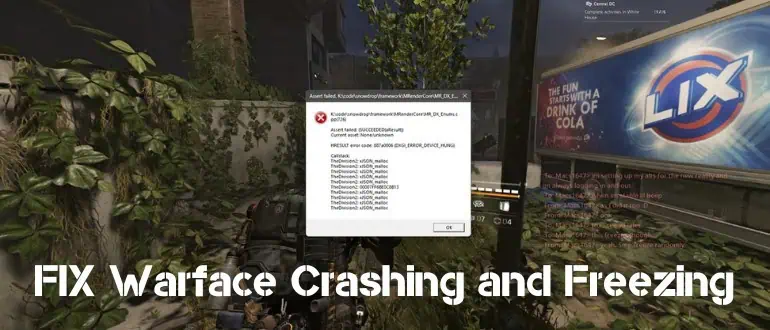
Viele Spieler interessieren sich dafür, warum Warface lags hat. Zunächst einmal – Lags und Freezes gehören zu unterschiedlichen Ursachen und werden individuell korrigiert.
Verbindungsprobleme können auch zu Freezes führen, bei denen Spieler scheinbar feststecken, während das Spiel weiterläuft. Unter einem Einfrieren versteht man in der Regel, dass das Bild für einen Moment oder einige Sekunden komplett stehen bleibt und das Spiel dann so lange weiterläuft, bis sich die Unterbrechung wiederholt.
Solche Probleme hängen mit der Leistung des Computers zusammen, wie in der ersten Zwischenüberschrift des Artikels beschrieben. Verwenden Sie daher die gleichen Anweisungen, um sie zu lösen.
Lags hingegen stehen im Zusammenhang mit einer instabilen Verbindung zwischen Ihrem Computer und den Projektservern. Es gibt zwei mögliche Gründe, warum der Ping in Warface zu hoch ist:
- internetprobleme – Sie müssen die Verbindung überprüfen;
- fehler auf der Serverseite – warten Sie auf eine Lösung.
Wenn das Internet stabil ist und andere Spieler keine Probleme haben, ist es möglich, dass Pakete aufgrund der Belastung des Wi-Fi-Netzwerks durch andere Geräte oder Malware, die heimlich Internetverkehr nutzt, verloren gehen.
Warface minimiert
Bei manchen Nutzern minimiert sich das Spiel in unpassenden Momenten von selbst. Ursachen und Lösungen:
- es läuft konkurrierende Software – schließen Sie alle unnötigen Programme;
- klebende Tasten – reparieren Sie die Tastatur oder kaufen Sie eine neue;
- system- oder Drittanbieter-Benachrichtigungen erscheinen – deaktivieren Sie das Benachrichtigungszentrum und beenden Sie unnötige Prozesse.
Manchmal können Adware-Viren den Computer veranlassen, Websites zu öffnen, Programme zu starten oder Werbung anzuzeigen, wodurch Warface minimiert wird. Sie können solche Software mit Dr. Web Cureit loswerden.
DLL-Fehler beheben
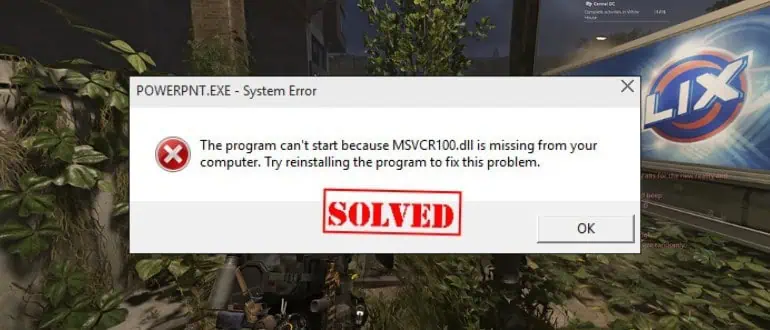
Viele Fehler beim Starten von Warface hängen mit dem Fehlen der notwendigen Bibliotheksdateien mit der Endung .dll zusammen.
Der Fehler ist höchstwahrscheinlich auf eine veraltete Version oder ein komplettes Fehlen der benötigten Microsoft-Bibliotheken zurückzuführen, die zusammen mit den Download-Links oben erwähnt sind.
Es kann aber auch andere Gründe für das Fehlen der erforderlichen DLL-Dateien geben. Anweisungen zum Wiederherstellen der Dateien:
- Überprüfen Sie den Fehlerbericht. Er sollte den Namen der fehlenden DLL-Datei enthalten.
- Suchen Sie die fehlende DLL-Datei anhand ihres Namens.
- Rufen Sie die Website auf, von der Sie die Datei herunterladen können, und machen Sie sich mit den Installationsanweisungen vertraut. Sie enthält den Pfad, in dem Sie die Datei ablegen müssen.
- Wenn Sie es nicht manuell tun können, können Sie das automatische Dienstprogramm DLL-Fixer verwenden.
DirectX-Fehler
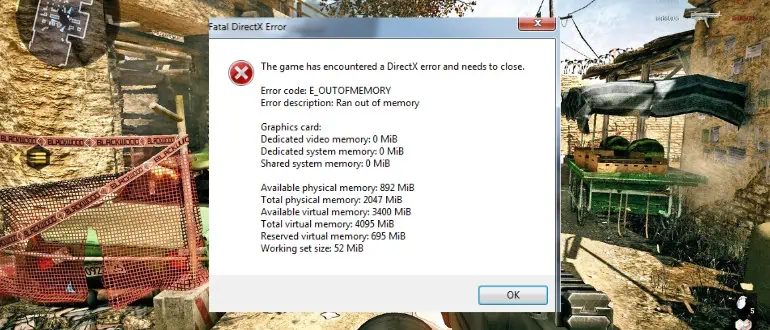
Das Fehlen einer installierten DirectX-Bibliothek auf dem Computer kann zu verschiedenen Fehlern führen, deren Ursachen nicht beschrieben werden, so dass der Benutzer nicht herausfinden kann, warum er Warface nicht starten kann.
Die überwiegende Mehrheit der Fehler mit dem Format „0x*00*****“ kann durch die Installation der neuesten Versionen von DirectX, .NET Framework und Visual C++ Bibliotheken behoben werden.
Sollte dies jedoch nicht helfen, können weitere Maßnahmen erforderlich sein. Schauen wir uns diese im Detail für beliebte Fehler an.
0xc000007b in Warface
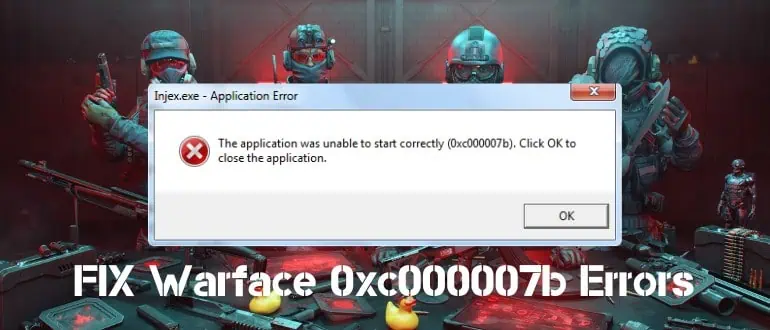
Sequentielle Anweisungen, was zu tun ist, wenn Warface den Fehler 0xc000007b anzeigt:
- Aktualisieren Sie die oben genannten Bibliotheken, falls noch nicht geschehen.
- Starten Sie das Spiel als Administrator.
- Aktualisieren Sie Ihre Grafikkartentreiber.
- Reparieren Sie die beschädigten Dateien mit dem Befehl „sfc /scannow“ in der Eingabeaufforderung. Detaillierte Anweisungen zur Verwendung dieses Befehls finden Sie in einem der vorherigen Abschnitte des Artikels.
- Wenn zusätzliche Anwendungen im Zusammenhang mit Grafikkarten und Grafiken installiert sind, schließen oder deinstallieren Sie diese.
- Suchen Sie fehlende Bibliothekskomponenten und stellen Sie sie mit dem Dienstprogramm DLL-Fixer wieder her.
0xc0000142 / 0xe06d7363 / 0xc0000906
Die genaue Ursache der 0xc0000142 / 0xe06d7363 / 0xc0000906 Fehler in Warface ist nicht genau bekannt. Möglicherweise haben sie nicht einmal etwas mit dem Spiel selbst zu tun, sondern deuten auf Probleme mit dem Betriebssystem selbst hin.
Daher wird empfohlen, wie im vorherigen Fall, die folgenden Schritte nacheinander auszuführen und nach jedem von ihnen die Funktionsfähigkeit zu überprüfen:
- Aktualisieren Sie die oben genannten Bibliotheken, falls dies noch nicht geschehen ist.
- Deaktivieren Sie Antivirenprogramme und Windows-Sicherheit.
- Vergewissern Sie sich, dass sich im Pfad des Spieleordners keine kyrillischen Buchstaben befinden.
- Wenden Sie den Befehl „sfc /scannow“ in cmd an.
- Fortgeschrittene Benutzer können versuchen, den Wert in der Windows-Registrierung zu ändern:
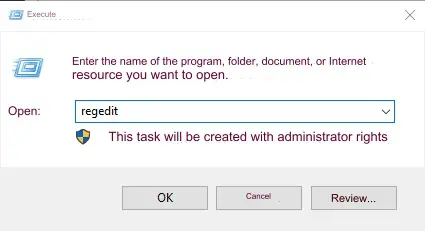
- Drücken Sie gleichzeitig die Tasten Win+R auf Ihrer Tastatur.
- Geben Sie den Namen des Registrierungseditors ein, „regedit“, , und drücken Sie die Eingabetaste oder OK.

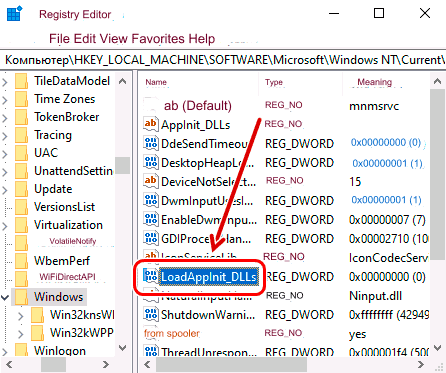
- Öffnen Sie auf der linken Seite die Ordner so, dass der Pfad HKEY_LOCAL_MACHINE\SOFTWARE\Microsoft\Windows NT\CurrentVersion\Windows. Die benötigten Registrierungseinträge werden hier angezeigt.
- Suchen Sie den Eintrag LoadAppinit_DLLs.

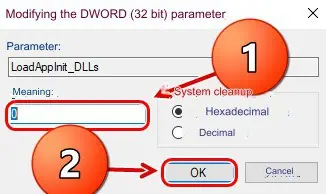
- Doppelklicken Sie darauf und setzen Sie ihn auf „0“, wie in der Abbildung unten gezeigt.

- Versuchen Sie, die Antiviren-Dienste zu deaktivieren, sie zusammen mit dem Spiel vollständig von Ihrem Computer zu deinstallieren und sie dann erneut zu installieren. Wenn dies hilft, hängt das Problem garantiert damit zusammen; andernfalls können Sie das Antivirenprogramm selbst neu installieren.
- Deinstallieren Sie das Microsoft Office Click-to-Run-Programm, falls es installiert ist.
- Manchmal treten die betrachteten Fehlfunktionen aus anderen Gründen auf, die wir bereits in unserem Artikel besprochen haben. Wenn also keiner der oben genannten Punkte geholfen hat, wenden Sie die Ratschläge in den verschiedenen Abschnitten dieses Artikels an.
Verbindung verloren

Lassen Sie uns genauer verstehen, warum in Warface die Verbindung unterbrochen wird:
- Auf der Seite des Benutzers gibt es Probleme mit dem Internet;
- Die Warface-Server sind ausgefallen;
- es wurde ein Update veröffentlicht; Sie müssen das Spiel neu starten und es installieren.
Probleme mit dem Ton
Es gibt viele Gründe, warum Warface nicht so funktioniert, wie es sollte. Einige Probleme können mit fehlenden oder schlecht funktionierenden Sounds zusammenhängen. Hier finden Sie Anweisungen, wie Sie diese identifizieren und beheben können:
- Stellen Sie sicher, dass der Sound nicht im Mixer deaktiviert wurde. Er kann entweder für das gesamte System oder für ein einzelnes Spiel deaktiviert werden.
- Installieren Sie die neueste Version des Soundkartentreibers.
- Beenden Sie Prozesse oder deinstallieren Sie zusätzliche Software, die mit dem Sound interagiert.
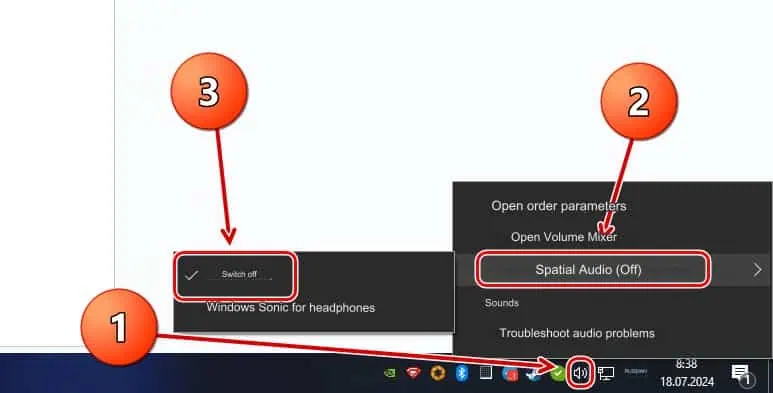
- Deaktivieren Sie die Raumklangfunktion:
- Klicken Sie mit der rechten Maustaste auf das Soundsymbol in der unteren rechten Ecke des Bildschirms.
- Klappen Sie das optionale Kontextmenü für Raumklang auf.
- Deaktivieren Sie die Funktion wie in der Abbildung unten gezeigt.

In Warface kann ich den Cursor nicht sehen
Der Grund, warum der Cursor in Warface nicht zu sehen ist, ist fast unmöglich zu bestimmen, aber es gibt Möglichkeiten, das Problem zu beheben:
- minimieren und maximieren Sie das Spielfenster;
- starten Sie es neu;
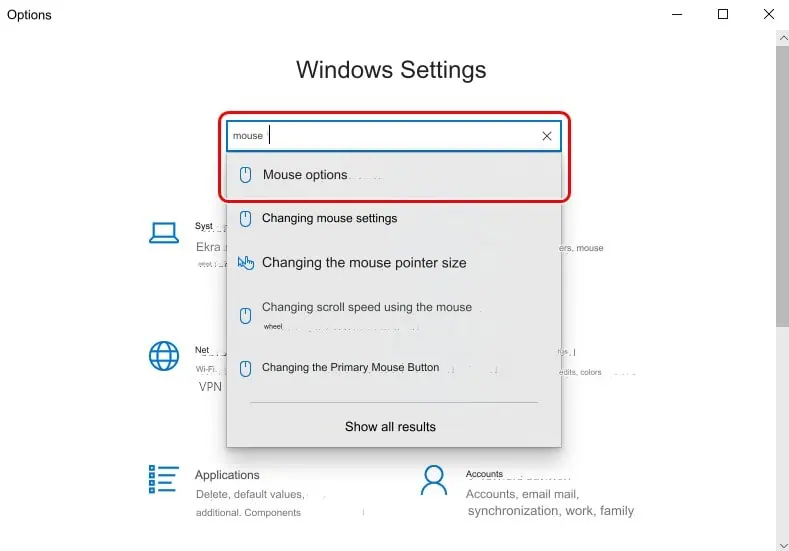
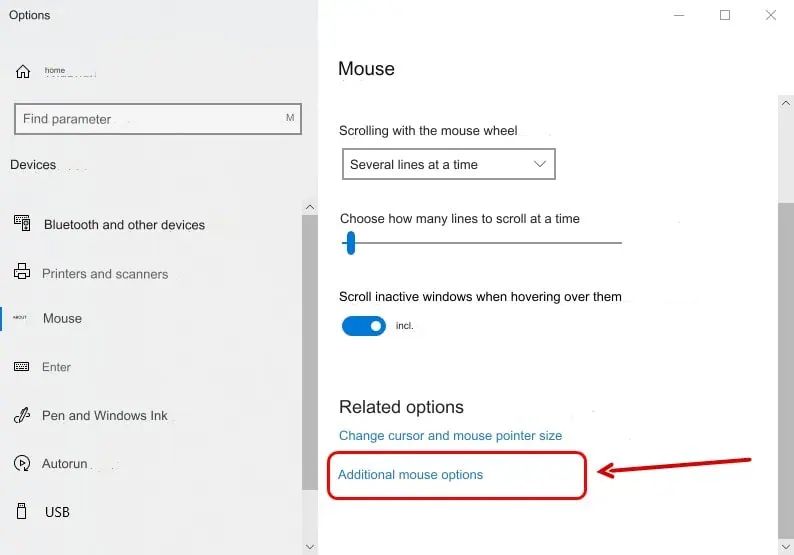
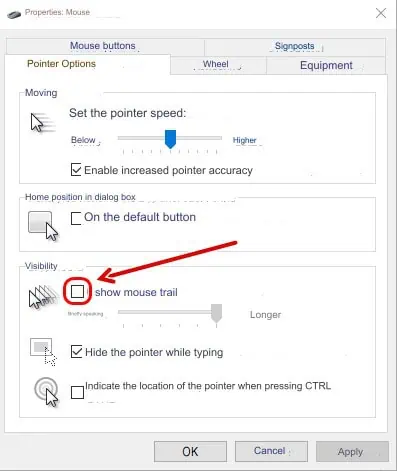
- Deaktivieren Sie den Cursor-Schatten in der Systemsteuerung:
- Öffnen Sie die Windows-Einstellungen über Start oder eine andere Methode.
- Gehen Sie zu Mausoptionen. Verwenden Sie die Suche, um den Vorgang zu beschleunigen.

- Klicken Sie auf den Link „Erweiterte Mauseinstellungen“.

- Deaktivieren Sie auf der Registerkarte „Zeigeroptionen“ die entsprechende Option wie unten gezeigt.

Der Chat funktioniert nicht
Zum Schluss noch ein Blick auf die Probleme bei der Kommunikation mit anderen Nutzern im Spiel.
Warum der Chat in Warface nicht funktioniert:
- die Anti-Spam-Funktion ist aktiviert;
- nachrichten überschreiten das Längenlimit oder werden zu oft verschickt;
- der Inhalt von verbotenen Vokabeln im Text;
- die Möglichkeit, den Chat auf Ihrem Account zu nutzen, ist blockiert.
Warum der Voice-Chat in Warface nicht funktioniert:
- starten Sie das Spiel als Administrator neu;
- stellen Sie sicher, dass das Mikrofon auch außerhalb des Spiels funktioniert;
- wählen Sie das Mikrofon in den Spieleinstellungen aus und überprüfen Sie es;
- wie im vorherigen Fall kann der Zugang zum Voice-Chat durch die Projektmoderation blockiert sein.


